Actividad 6.3.3:
Resolución de problemas del enrutamiento entre VLAN
NOTA PARA EL USUARIO: Aunque puede completar esta actividad sin instrucciones impresas, hay una versión de las instrucciones en PDF disponible en el lado del texto de la misma página desde la que inició esta actividad.
Tabla de direccionamiento
Dispositivo Interfaz Dirección IP Máscara de subred Gateway predeterminado
R1 Fa0/1.10 172.17.10.1 255.255.255.0 N/C
Fa0/1.30 172.17.30.1 255.255.255.0 N/C
PC1 NIC 172.17.10.10 255.255.255.0 172.17.10.1
PC2 NIC 172.17.30.10 255.255.255.0 172.17.30.1
Objetivos de aprendizaje
Probar la conectividad entre los equipos PC y un router.
Recopilar datos sobre el problema.
Implementar la solución y probar la conectividad.
Introducción
En esta actividad, resolverá los problemas de conectividad entre PC1 y PC3. La actividad está completa cuando el resultado de finalización alcanza el 100% y las dos PC pueden hacer ping entre ellas. Cualquier solución que implemente debe cumplir con el diagrama de topología.
Tarea 1: Probar la conectividad entre las PC y un router
Cambie al modo Simulation y use la herramienta Add Simple PDU para crear pings entre las PC de la misma VLAN. Las siguientes pruebas deben resultar exitosas al final de esta actividad:
PC1 puede hacer ping a R1.
PC3 puede hacer ping a R1.
PC1 puede hacer ping a PC3.
Cualquiera de estas pruebas podría fallar en el primer intento.
Tarea 2: Reunir datos sobre el problema
Paso 1: Verifique la configuración de las PC.
¿Son correctas las siguientes configuraciones para cada PC?
Dirección IP
Máscara de subred
Gateway predeterminado
Paso 2. Verifique la configuración de S1.
¿Son correctas las configuraciones del switch? Asegúrese de verificar lo siguiente:
Los puertos están asignados a las VLAN correctas.
Los puertos se configuraron para el modo correcto.
Los puertos están conectados al dispositivo correcto
Paso 3. Verifique la configuración de R1.
¿Son correctas las configuraciones del router? Asegúrese de verificar lo siguiente:
Direcciones IP
Estado de la interfaz
Encapsulación y asignación de la VLAN
Paso 4. Documente el problema y sugiera soluciones.
¿Cuáles son las razones por las que la conectividad falló entre las PC? ¿Cuáles son las soluciones? Es posible que exista más de un problema y más de una solución. Todas las soluciones deben cumplir con el diagrama de topología.
¿Cuál es el problema, de haber alguno, y cuál es la solución para las PC?
¿Cuál es el problema, de haber alguno, y cuál es la solución para S1?
¿Cuál es el problema, de haber alguno, y cuál es la solución para R1?
Tarea 3: Implementar la solución y probar la conectividad
Paso 1. Realice cambios de acuerdo con las soluciones sugeridas en la Tarea 2.
Nota: Si hace cambios a la configuración del switch, debe hacerlos en el modo Realtime en lugar del modo Simulation. Esto es necesario, así el puerto del switch pasa al estado de envío.
Paso 2. Pruebe la conectividad entre las PC y R1.
Si cambia alguna configuración IP, debe crear nuevos pings, ya que los anteriores utilizan la dirección IP antigua.
PC1 debe poder hacer ping en R1.
PC1 debe poder hacer ping en PC3.
Si falla algún ping, regrese a la Tarea 2 para continuar con la resolución de problemas.
Paso 3. Verifique los resultados.
Su porcentaje de finalización debe ser del 100%. De lo contrario, regrese al Paso 1 y continúe implementado las soluciones sugeridas. No puede hacer clic en Check Results para saber qué componentes requeridos todavía no se completan.
viernes, 30 de mayo de 2014
Actividad 6.2.2.5: Configuración del enrutamiento entre VLAN del router-on-a-stick
Actividad 6.2.2.5:
Configuración del enrutamiento entre VLAN del router-on-a-stick
NOTA PARA EL USUARIO: Aunque puede completar esta actividad sin instrucciones impresas, hay una versión de las instrucciones en PDF disponible en el lado del texto de la misma página desde la que inició esta actividad.
Tabla de direccionamiento
Dispositivo Interfaz Dirección IP Máscara de subred Gateway predeterminado
R1 Fa0/1.10 172.17.10.1 255.255.255.0 N/C
Fa0/1.30 172.17.30.1 255.255.255.0 N/C
PC1 NIC 172.17.10.10 255.255.255.0 172.17.10.1
PC2 NIC 172.17.30.10 255.255.255.0 172.17.30.1
Objetivos de aprendizaje
Probar la conectividad sin enrutamiento entre VLAN.
Agregar VLAN a un switch.
Configurar el direccionamiento IP en un router.
Probar la conectividad con enrutamiento entre VLAN.
Introducción
En esta actividad, configure el enrutamiento entre VLAN de un router-on-a-stick. R1 tiene una conexión a S1. S1 y R1 ya tienen configuraciones básicas. La contraseña contraseña EXEC del usuario es cisco y la contraseña de EXEC privilegiada es class. Se terminará la configuración al añadir las VLAN a S1 y al asignar las VLAN a los puertos correctos. Después configurará R1 con subinterfaces, encapsulación 802.1Q y direccionamiento IP.
Tarea 1: Probar conectividad sin enrutamiento entre VLAN
Paso 1. Haga ping entre PC1 y PC3.
Espere la convergencia del switch. Las luces de los enlaces del switch que conecta con PC1 y PC3 cambian de ámbar a verde. Cuando las luces de los enlaces sean verdes, haga ping entre PC1 y PC3. Como las dos PC están en redes independientes y no está configurado el router, no se pueden comunicar entre sí, por lo tanto, el ping falla.
Paso 2. Cambie al modo Simulation para monitorear los pings.
Cambie al modo Simulation, haga clic en la pestaña Simulation o presione Shift+S.
Haga clic en Capture/Forward para ver los pasos que se toma el ping entre PC1 y PC3.
Observe que el ping no puede ni siquiera atravesar el switch.
Su porcentaje de finalización debe ser del 0%.
Tarea 2: Agregar VLAN
Paso 1. Cree las VLAN en S1.
Vuelva al modo Realtime. Cree la VLAN 10 y la VLAN 30 en S1 utilizando cisco como la contraseña EXEC de usuario y class como la contraseña EXEC privilegiada. PC1 pertenece a la VLAN 10 y PC3 a la VLAN 30. Para crear las VLAN, ejecute los comandos vlan 10 y vlan 30 en el modo de configuración global.
S1#configure terminal
S1(config)#vlan 10
S1(config-vlan)#vlan 30
Para verificar si se crearon las VLAN, emita el comando show vlan brief desde el indicador EXEC privilegiado.
S1#show vlan brief
VLAN Name Status Ports
---- -------------------------------- --------- -------------------------------
1 default active Fa0/1, Fa0/2, Fa0/3, Fa0/4
Fa0/5, Fa0/6, Fa0/7, Fa0/8
Fa0/9, Fa0/10, Fa0/11, Fa0/12
Fa0/13, Fa0/14, Fa0/15, Fa0/16
Fa0/17, Fa0/18, Fa0/19, Fa0/20
Fa0/21, Fa0/22, Fa0/23, Fa0/24
Gig1/1, Gig1/2
10 VLAN0010 active
30 VLAN0030 active
1002 fddi-default active
1003 token-ring-default active
1004 fddinet-default active
1005 trnet-default active
Paso 2. Asigne las VLAN a los puertos.
Cada puerto del switch está asignado a una VLAN para permitir la comunicación entre VLAN. La interfaz Fa0/11 pertenece a la VLAN 10 y la interfaz Fa0/6 pertenece a la VLAN 30.
Para asignar una VLAN a un puerto, introduzca la configuración de la interfaz. Para Fa0/11, el comando es interface fa0/11. El comando switchport mode access establece el puerto en modo de acceso. El comando switchport access vlan 10 asigna la VLAN 10 a ese puerto.
S1(config)#interface fa0/11
S1(config-if)#switchport mode access
S1(config-if)#switchport access vlan 10
Repita los pasos para la interfaz Fa0/6 para la VLAN 30.
S1(config)#interface fa0/6
S1(config-if)#switchport mode access
S1(config-if)#switchport access vlan 30
El puerto Fa0/5 en S1 está definido en enlace troncal, lo que le permite transmitir información desde las VLAN 10 y 30. Desde la interfaz Fa0/5, ejecute el comando switchport mode trunk para establecer el puerto en enlace troncal.
Packet Tracer no califica este comando, pero es necesario para la configuración del enrutamiento entre las VLAN.
S1(config-if)#interface fa0/5
S1(config-if)#switchport mode trunk
Paso 3. Pruebe la conectividad entre PC1 y PC3.
Ahora emita un ping entre PC1 y PC3. El ping todavía puede fallar.
Paso 4. Verifique los resultados.
Su porcentaje de finalización debe ser del 27%. De lo contrario, haga clic en Check Results para saber cuáles son los componentes requeridos que aún no se completan.
Tarea 3: Configurar direccionamiento IP
Paso 1: Configure subinterfaces con encapsulación 802.1Q.
Cree dos subinterfaces en R1 con cisco como contraseña EXEC de usuario y class como la contraseña EXEC privilegiada: Fa0/1.10 y Fa0/1.30. Estas subinterfaces se asignan a las VLAN. Para crear la primera subinterfaz, entre al modo de configuración de interfaz para Fa0/1.10 ejecutando el comando interface fa0/1.10. Observe que cambia el indicador del router.
Mientras está en el modo configuración de subinterfaz, ejecute el comando encapsulation dot1Q 10 para establecer el tipo de encapsulación en 802.1Q y asignar la VLAN 10 a la interfaz virtual.
Asigne la dirección IP correcta al puerto. Para Fa0/1.10, es 172.17.10.1 con una máscara de subred de 255.255.255.0. Repita estos pasos para la interfaz Fa0/1.30 utilizando la dirección IP correcta y la ID de la VLAN.
R1(config)#interface fa0/1.10
R1(config-subif)#encapsulation dot1Q 10
R1(config-subif)#ip address 172.17.10.1 255.255.255.0
R1(config-subif)#interface fa0/1.30
R1(config-subif)#encapsulation dot1Q 30
R1(config-subif)#ip address 172.17.30.1 255.255.255.0
Paso 2. Verifique los resultados.
Su porcentaje de finalización debe ser del 100%. De lo contrario, haga clic en Check Results para saber cuáles son los componentes requeridos que aún no se completan.
Tarea 4: Probar nuevamente la conectividad
Paso 1. Haga ping entre PC1 y PC3.
Haga ping de PC1 a PC3. El ping debe tener éxito.
Paso 2. Cambie al modo Simulation para monitorear los pings.
Cambie al modo Simulation, haga clic en la pestaña Simulation o presione Shift+S.
Haga clic en Capture/Forward para ver los pasos que se toma el ping entre PC1 y PC3.
Observe mientras el ping va desde PC1 a través de S1, luego a R1, de regreso a S1 y finalmente a PC3.
Configuración del enrutamiento entre VLAN del router-on-a-stick
NOTA PARA EL USUARIO: Aunque puede completar esta actividad sin instrucciones impresas, hay una versión de las instrucciones en PDF disponible en el lado del texto de la misma página desde la que inició esta actividad.
Tabla de direccionamiento
Dispositivo Interfaz Dirección IP Máscara de subred Gateway predeterminado
R1 Fa0/1.10 172.17.10.1 255.255.255.0 N/C
Fa0/1.30 172.17.30.1 255.255.255.0 N/C
PC1 NIC 172.17.10.10 255.255.255.0 172.17.10.1
PC2 NIC 172.17.30.10 255.255.255.0 172.17.30.1
Objetivos de aprendizaje
Probar la conectividad sin enrutamiento entre VLAN.
Agregar VLAN a un switch.
Configurar el direccionamiento IP en un router.
Probar la conectividad con enrutamiento entre VLAN.
Introducción
En esta actividad, configure el enrutamiento entre VLAN de un router-on-a-stick. R1 tiene una conexión a S1. S1 y R1 ya tienen configuraciones básicas. La contraseña contraseña EXEC del usuario es cisco y la contraseña de EXEC privilegiada es class. Se terminará la configuración al añadir las VLAN a S1 y al asignar las VLAN a los puertos correctos. Después configurará R1 con subinterfaces, encapsulación 802.1Q y direccionamiento IP.
Tarea 1: Probar conectividad sin enrutamiento entre VLAN
Paso 1. Haga ping entre PC1 y PC3.
Espere la convergencia del switch. Las luces de los enlaces del switch que conecta con PC1 y PC3 cambian de ámbar a verde. Cuando las luces de los enlaces sean verdes, haga ping entre PC1 y PC3. Como las dos PC están en redes independientes y no está configurado el router, no se pueden comunicar entre sí, por lo tanto, el ping falla.
Paso 2. Cambie al modo Simulation para monitorear los pings.
Cambie al modo Simulation, haga clic en la pestaña Simulation o presione Shift+S.
Haga clic en Capture/Forward para ver los pasos que se toma el ping entre PC1 y PC3.
Observe que el ping no puede ni siquiera atravesar el switch.
Su porcentaje de finalización debe ser del 0%.
Tarea 2: Agregar VLAN
Paso 1. Cree las VLAN en S1.
Vuelva al modo Realtime. Cree la VLAN 10 y la VLAN 30 en S1 utilizando cisco como la contraseña EXEC de usuario y class como la contraseña EXEC privilegiada. PC1 pertenece a la VLAN 10 y PC3 a la VLAN 30. Para crear las VLAN, ejecute los comandos vlan 10 y vlan 30 en el modo de configuración global.
S1#configure terminal
S1(config)#vlan 10
S1(config-vlan)#vlan 30
Para verificar si se crearon las VLAN, emita el comando show vlan brief desde el indicador EXEC privilegiado.
S1#show vlan brief
VLAN Name Status Ports
---- -------------------------------- --------- -------------------------------
1 default active Fa0/1, Fa0/2, Fa0/3, Fa0/4
Fa0/5, Fa0/6, Fa0/7, Fa0/8
Fa0/9, Fa0/10, Fa0/11, Fa0/12
Fa0/13, Fa0/14, Fa0/15, Fa0/16
Fa0/17, Fa0/18, Fa0/19, Fa0/20
Fa0/21, Fa0/22, Fa0/23, Fa0/24
Gig1/1, Gig1/2
10 VLAN0010 active
30 VLAN0030 active
1002 fddi-default active
1003 token-ring-default active
1004 fddinet-default active
1005 trnet-default active
Paso 2. Asigne las VLAN a los puertos.
Cada puerto del switch está asignado a una VLAN para permitir la comunicación entre VLAN. La interfaz Fa0/11 pertenece a la VLAN 10 y la interfaz Fa0/6 pertenece a la VLAN 30.
Para asignar una VLAN a un puerto, introduzca la configuración de la interfaz. Para Fa0/11, el comando es interface fa0/11. El comando switchport mode access establece el puerto en modo de acceso. El comando switchport access vlan 10 asigna la VLAN 10 a ese puerto.
S1(config)#interface fa0/11
S1(config-if)#switchport mode access
S1(config-if)#switchport access vlan 10
Repita los pasos para la interfaz Fa0/6 para la VLAN 30.
S1(config)#interface fa0/6
S1(config-if)#switchport mode access
S1(config-if)#switchport access vlan 30
El puerto Fa0/5 en S1 está definido en enlace troncal, lo que le permite transmitir información desde las VLAN 10 y 30. Desde la interfaz Fa0/5, ejecute el comando switchport mode trunk para establecer el puerto en enlace troncal.
Packet Tracer no califica este comando, pero es necesario para la configuración del enrutamiento entre las VLAN.
S1(config-if)#interface fa0/5
S1(config-if)#switchport mode trunk
Paso 3. Pruebe la conectividad entre PC1 y PC3.
Ahora emita un ping entre PC1 y PC3. El ping todavía puede fallar.
Paso 4. Verifique los resultados.
Su porcentaje de finalización debe ser del 27%. De lo contrario, haga clic en Check Results para saber cuáles son los componentes requeridos que aún no se completan.
Tarea 3: Configurar direccionamiento IP
Paso 1: Configure subinterfaces con encapsulación 802.1Q.
Cree dos subinterfaces en R1 con cisco como contraseña EXEC de usuario y class como la contraseña EXEC privilegiada: Fa0/1.10 y Fa0/1.30. Estas subinterfaces se asignan a las VLAN. Para crear la primera subinterfaz, entre al modo de configuración de interfaz para Fa0/1.10 ejecutando el comando interface fa0/1.10. Observe que cambia el indicador del router.
Mientras está en el modo configuración de subinterfaz, ejecute el comando encapsulation dot1Q 10 para establecer el tipo de encapsulación en 802.1Q y asignar la VLAN 10 a la interfaz virtual.
Asigne la dirección IP correcta al puerto. Para Fa0/1.10, es 172.17.10.1 con una máscara de subred de 255.255.255.0. Repita estos pasos para la interfaz Fa0/1.30 utilizando la dirección IP correcta y la ID de la VLAN.
R1(config)#interface fa0/1.10
R1(config-subif)#encapsulation dot1Q 10
R1(config-subif)#ip address 172.17.10.1 255.255.255.0
R1(config-subif)#interface fa0/1.30
R1(config-subif)#encapsulation dot1Q 30
R1(config-subif)#ip address 172.17.30.1 255.255.255.0
Paso 2. Verifique los resultados.
Su porcentaje de finalización debe ser del 100%. De lo contrario, haga clic en Check Results para saber cuáles son los componentes requeridos que aún no se completan.
Tarea 4: Probar nuevamente la conectividad
Paso 1. Haga ping entre PC1 y PC3.
Haga ping de PC1 a PC3. El ping debe tener éxito.
Paso 2. Cambie al modo Simulation para monitorear los pings.
Cambie al modo Simulation, haga clic en la pestaña Simulation o presione Shift+S.
Haga clic en Capture/Forward para ver los pasos que se toma el ping entre PC1 y PC3.
Observe mientras el ping va desde PC1 a través de S1, luego a R1, de regreso a S1 y finalmente a PC3.
Actividad 6.2.2.4: Configuración del enrutamiento tradicional entre VLAN
Actividad 6.2.2.4:
Configuración del enrutamiento tradicional entre VLAN
NOTA PARA EL USUARIO: Aunque puede completar esta actividad sin instrucciones impresas, hay una versión de las instrucciones en PDF disponible en el lado del texto de la misma página desde la que inició esta actividad.
Tabla de direccionamiento
Dispositivo Interfaz Dirección IP Máscara de subred Gateway predeterminado
R1 Fa0/0 172.17.10.1 255.255.255.0 N/C
Fa0/1 172.17.30.1 255.255.255.0 N/C
PC1 NIC 172.17.10.10 255.255.255.0 172.17.10.1
PC2 NIC 172.17.30.10 255.255.255.0 172.17.30.1
Objetivos de aprendizaje
Probar la conectividad sin enrutamiento entre VLAN.
Agregar VLAN a un switch.
Configurar el direccionamiento IP en un router.
Probar la conectividad con enrutamiento entre VLAN.
Introducción
En esta actividad configurará el enrutamiento tradicional entre VLAN al configurar dos interfaces Fast Ethernet en un router. R1 tiene dos conexiones a S1, una para cada una de las dos VLAN. S1 y R1 ya tienen configuraciones básicas. La contraseña EXEC del usuario es cisco y la contraseña de EXEC privilegiada es class. Complete la configuración al agregar las VLAN a S1 y asignarlas a los puertos correctos. Luego configure R1 con el direccionamiento IP. En el enrutamiento entre VLAN tradicional no existen configuraciones adicionales relacionadas con las VLAN necesarias en R1.
Tarea 1: Probar conectividad sin enrutamiento entre VLAN
Paso 1. Haga ping entre PC1 y PC3.
Espere la convergencia del switch. Las luces de los enlaces del switch que conecta con PC1 y PC3 cambian de ámbar a verde. Cuando las luces de los enlaces sean verdes, haga ping entre PC1 y PC3. Como las dos PC están en redes independientes y no está configurado el router, no se pueden comunicar entre sí, por lo tanto, el ping falla.
Paso 2. Cambie al modo Simulation para monitorear los pings.
Cambie al modo Simulation, haga clic en la pestaña Simulation o presione Shift+S.
Utilice la herramienta Add Simple PDU para hacer ping entre PC1 y PC3.
Haga clic en Capture/Forward para ver los pasos que le toma al ping entre PC1 y PC3.
Observe que el ping no puede ni siquiera atravesar el switch.
Su porcentaje de finalización debe ser del 0%.
Tarea 2: Agregar VLAN
Paso 1. Cree las VLAN en S1.
Vuelva al modo Realtime. Cree dos VLAN en S1, una para PC1 y otra para PC3. PC1 pertenece a la VLAN 10 y PC3 a la VLAN 30. Para crear las VLAN, ejecute los comandos vlan 10 y vlan 30 en el modo de configuración global.
S1#configure terminal
S1(config)#vlan 10
S1(config-vlan)#vlan 30
Para verificar si se crearon las VLAN, emita el comando show vlan brief desde el indicador EXEC privilegiado.
S1#show vlan brief
VLAN Name Status Ports
---- -------------------------------- --------- -------------------------------
1 default active Fa0/1, Fa0/2, Fa0/3, Fa0/4
Fa0/5, Fa0/6, Fa0/7, Fa0/8
Fa0/9, Fa0/10, Fa0/11, Fa0/12
Fa0/13, Fa0/14, Fa0/15, Fa0/16
Fa0/17, Fa0/18, Fa0/19, Fa0/20
Fa0/21, Fa0/22, Fa0/23, Fa0/24
Gig1/1, Gig1/2
10 VLAN0010 active
30 VLAN0030 active
1002 fddi-default active
1003 token-ring-default active
1004 fddinet-default active
1005 trnet-default active
Paso 2. Asigne las VLAN a los puertos.
Cada puerto del switch está asignado a una VLAN para permitir la comunicación entre ellas.
Asigne los puertos del switch de la siguiente manera:
Asigne las interfaces Fa0/8 y Fa0/11 a la VLAN 10.
Asigne las interfaces Fa0/5 y Fa0/6 a la VLAN 30.
Para asignar una VLAN a un puerto, introduzca la configuración de la interfaz. Para Fa0/8, el comando es interface fa0/8. El comando switchport mode access establece el puerto en modo de acceso. El comando switchport access vlan 10 asigna la VLAN 10 a ese puerto.
S1(config)#interface fa0/8
S1(config-if)#switchport mode access
S1(config-if)#switchport access vlan 10
Repita los pasos anteriores para Fa0/5, Fa0/6 y Fa0/11, asignado las VLAN correctas a cada interfaz.
Paso 3. Pruebe la conectividad entre PC1 y PC3.
Ahora emita un ping entre PC1 y PC3. El ping todavía puede fallar.
Paso 4. Verifique los resultados.
Su porcentaje de finalización debe ser del 45%. De lo contrario, haga clic en Check Results para saber cuáles son los componentes requeridos que aún no se completan.
Tarea 3: Configurar direccionamiento IP
Paso 1. Configure direccionamiento IP en R1.
Configure la interfaz Fa0/0 de R1 con la dirección IP 172.17.10.1 y la máscara de subred 255.255.255.0.
Configure la interfaz Fa0/1 con la dirección IP 172.17.30.1 y la máscara de subred 255.255.255.0.
Ejecute el comando no shutdown en ambas interfaces para mostrarlas.
R1(config)#interface fa0/0
R1(config-if)#ip address 172.17.10.1 255.255.255.0
R1(config-if)#no shutdown
R1(config-if)#interface fa0/1
R1(config-if)#ip address 172.17.30.1 255.255.255.0
R1(config-if)#no shutdown
Paso 2. Verifique los resultados.
Su porcentaje de finalización debe ser del 100%. De lo contrario, haga clic en Check Results para saber cuáles son los componentes requeridos que aún no se completan.
Tarea 4: Probar nuevamente la conectividad
Paso 1. Haga ping entre PC1 y PC3.
Espere a que STP se converja. Luego haga ping de PC1 a PC3. El ping debe tener éxito.
Paso 2. Cambie a modo de simulación para monitorear los pings.
Cambie a modo de simulación haciendo clic en la pestaña Simulation o presione Shift+S.
Haga clic en Capture/Forward para ver los pasos que se toma el ping entre PC1 y PC3.
Observe mientras el ping va desde PC1 a través de S1, luego a R1, de regreso a S1 y finalmente a PC3.
Configuración del enrutamiento tradicional entre VLAN
NOTA PARA EL USUARIO: Aunque puede completar esta actividad sin instrucciones impresas, hay una versión de las instrucciones en PDF disponible en el lado del texto de la misma página desde la que inició esta actividad.
Tabla de direccionamiento
Dispositivo Interfaz Dirección IP Máscara de subred Gateway predeterminado
R1 Fa0/0 172.17.10.1 255.255.255.0 N/C
Fa0/1 172.17.30.1 255.255.255.0 N/C
PC1 NIC 172.17.10.10 255.255.255.0 172.17.10.1
PC2 NIC 172.17.30.10 255.255.255.0 172.17.30.1
Objetivos de aprendizaje
Probar la conectividad sin enrutamiento entre VLAN.
Agregar VLAN a un switch.
Configurar el direccionamiento IP en un router.
Probar la conectividad con enrutamiento entre VLAN.
Introducción
En esta actividad configurará el enrutamiento tradicional entre VLAN al configurar dos interfaces Fast Ethernet en un router. R1 tiene dos conexiones a S1, una para cada una de las dos VLAN. S1 y R1 ya tienen configuraciones básicas. La contraseña EXEC del usuario es cisco y la contraseña de EXEC privilegiada es class. Complete la configuración al agregar las VLAN a S1 y asignarlas a los puertos correctos. Luego configure R1 con el direccionamiento IP. En el enrutamiento entre VLAN tradicional no existen configuraciones adicionales relacionadas con las VLAN necesarias en R1.
Tarea 1: Probar conectividad sin enrutamiento entre VLAN
Paso 1. Haga ping entre PC1 y PC3.
Espere la convergencia del switch. Las luces de los enlaces del switch que conecta con PC1 y PC3 cambian de ámbar a verde. Cuando las luces de los enlaces sean verdes, haga ping entre PC1 y PC3. Como las dos PC están en redes independientes y no está configurado el router, no se pueden comunicar entre sí, por lo tanto, el ping falla.
Paso 2. Cambie al modo Simulation para monitorear los pings.
Cambie al modo Simulation, haga clic en la pestaña Simulation o presione Shift+S.
Utilice la herramienta Add Simple PDU para hacer ping entre PC1 y PC3.
Haga clic en Capture/Forward para ver los pasos que le toma al ping entre PC1 y PC3.
Observe que el ping no puede ni siquiera atravesar el switch.
Su porcentaje de finalización debe ser del 0%.
Tarea 2: Agregar VLAN
Paso 1. Cree las VLAN en S1.
Vuelva al modo Realtime. Cree dos VLAN en S1, una para PC1 y otra para PC3. PC1 pertenece a la VLAN 10 y PC3 a la VLAN 30. Para crear las VLAN, ejecute los comandos vlan 10 y vlan 30 en el modo de configuración global.
S1#configure terminal
S1(config)#vlan 10
S1(config-vlan)#vlan 30
Para verificar si se crearon las VLAN, emita el comando show vlan brief desde el indicador EXEC privilegiado.
S1#show vlan brief
VLAN Name Status Ports
---- -------------------------------- --------- -------------------------------
1 default active Fa0/1, Fa0/2, Fa0/3, Fa0/4
Fa0/5, Fa0/6, Fa0/7, Fa0/8
Fa0/9, Fa0/10, Fa0/11, Fa0/12
Fa0/13, Fa0/14, Fa0/15, Fa0/16
Fa0/17, Fa0/18, Fa0/19, Fa0/20
Fa0/21, Fa0/22, Fa0/23, Fa0/24
Gig1/1, Gig1/2
10 VLAN0010 active
30 VLAN0030 active
1002 fddi-default active
1003 token-ring-default active
1004 fddinet-default active
1005 trnet-default active
Paso 2. Asigne las VLAN a los puertos.
Cada puerto del switch está asignado a una VLAN para permitir la comunicación entre ellas.
Asigne los puertos del switch de la siguiente manera:
Asigne las interfaces Fa0/8 y Fa0/11 a la VLAN 10.
Asigne las interfaces Fa0/5 y Fa0/6 a la VLAN 30.
Para asignar una VLAN a un puerto, introduzca la configuración de la interfaz. Para Fa0/8, el comando es interface fa0/8. El comando switchport mode access establece el puerto en modo de acceso. El comando switchport access vlan 10 asigna la VLAN 10 a ese puerto.
S1(config)#interface fa0/8
S1(config-if)#switchport mode access
S1(config-if)#switchport access vlan 10
Repita los pasos anteriores para Fa0/5, Fa0/6 y Fa0/11, asignado las VLAN correctas a cada interfaz.
Paso 3. Pruebe la conectividad entre PC1 y PC3.
Ahora emita un ping entre PC1 y PC3. El ping todavía puede fallar.
Paso 4. Verifique los resultados.
Su porcentaje de finalización debe ser del 45%. De lo contrario, haga clic en Check Results para saber cuáles son los componentes requeridos que aún no se completan.
Tarea 3: Configurar direccionamiento IP
Paso 1. Configure direccionamiento IP en R1.
Configure la interfaz Fa0/0 de R1 con la dirección IP 172.17.10.1 y la máscara de subred 255.255.255.0.
Configure la interfaz Fa0/1 con la dirección IP 172.17.30.1 y la máscara de subred 255.255.255.0.
Ejecute el comando no shutdown en ambas interfaces para mostrarlas.
R1(config)#interface fa0/0
R1(config-if)#ip address 172.17.10.1 255.255.255.0
R1(config-if)#no shutdown
R1(config-if)#interface fa0/1
R1(config-if)#ip address 172.17.30.1 255.255.255.0
R1(config-if)#no shutdown
Paso 2. Verifique los resultados.
Su porcentaje de finalización debe ser del 100%. De lo contrario, haga clic en Check Results para saber cuáles son los componentes requeridos que aún no se completan.
Tarea 4: Probar nuevamente la conectividad
Paso 1. Haga ping entre PC1 y PC3.
Espere a que STP se converja. Luego haga ping de PC1 a PC3. El ping debe tener éxito.
Paso 2. Cambie a modo de simulación para monitorear los pings.
Cambie a modo de simulación haciendo clic en la pestaña Simulation o presione Shift+S.
Haga clic en Capture/Forward para ver los pasos que se toma el ping entre PC1 y PC3.
Observe mientras el ping va desde PC1 a través de S1, luego a R1, de regreso a S1 y finalmente a PC3.
Actividad 5.5.2: Reto al Protocolo spanning tree
Actividad 5.5.2:
Reto al Protocolo spanning tree
NOTA PARA EL USUARIO: Esta actividad es una variación de la práctica de laboratorio 5.5.2. Packet Tracer no admita todas las tareas que se especifican en la práctica de laboratorio. Esta actividad no debe considerarse equivalente a la realización de la práctica de laboratorio. Packet Tracer no reemplaza una experiencia práctica de laboratorio con equipo real.
Tabla de direccionamiento
Dispositivo Interfaz Dirección IP Máscara de subred Gateway predeterminado
S1 VLAN 99 172.17.99.11 255.255.255.0 N/C
S2 VLAN 99 172.17.99.12 255.255.255.0 N/C
S3 VLAN 99 172.17.99.13 255.255.255.0 N/C
PC1 NIC 172.17.10.21 255.255.255.0 172.17.10.12
PC2 NIC 172.17.20.22 255.255.255.0 172.17.20.12
PC3 NIC 172.17.30.23 255.255.255.0 172.17.30.12
Asignaciones de puertos: S2
Puertos Asignaciones Red
Fa0/1 - 0/5 Enlaces troncales 802.1q (VLAN nativa 99) 172.17.99.0 /24
Fa0/6 - 0/10 VLAN 30 - Guest (Default) 172.17.30.0 /24
Fa0/11 - 0/17 VLAN 10 - Faculty/Staff 172.17.10.0 /24
Fa0/18 - 0/24 VLAN 20 - Students 172.17.20.0 /24
Tarea 1: Realizar configuraciones básicas del switch
Configure los switches S1, S2 y S3 de acuerdo a las siguientes pautas y guarde todas las configuraciones:
Configure el nombre de host del switch como se indica en la topología.
Deshabilite la búsqueda del DNS.
Configure una contraseña encriptada del modo EXEC privilegiado en class.
Configure la contraseña cisco para las conexiones de la consola.
Configure la contraseña cisco para las conexiones vty.
Switch>enable
Switch#configure terminal
Enter configuration commands, one per line. End with CNTL/Z.
Switch(config)#hostname S1
S1(config)#enable secret class
S1(config)#no ip domain-lookup
S1(config)#line console 0
S1(config-line)#password cisco
S1(config-line)#login
S1(config-line)#line vty 0 15
S1(config-line)#password cisco
S1(config-line)#login
S1(config-line)#end
%SYS-5-CONFIG_I: Configured from console by console
S1#copy running-config startup-config
Destination filename [startup-config]?
Building configuration...
[OK]
Su porcentaje de finalización debe ser del 18%. Si no es así, verifique si falta alguna frase de configuración.
Reto al Protocolo spanning tree
NOTA PARA EL USUARIO: Esta actividad es una variación de la práctica de laboratorio 5.5.2. Packet Tracer no admita todas las tareas que se especifican en la práctica de laboratorio. Esta actividad no debe considerarse equivalente a la realización de la práctica de laboratorio. Packet Tracer no reemplaza una experiencia práctica de laboratorio con equipo real.
Tabla de direccionamiento
Dispositivo Interfaz Dirección IP Máscara de subred Gateway predeterminado
S1 VLAN 99 172.17.99.11 255.255.255.0 N/C
S2 VLAN 99 172.17.99.12 255.255.255.0 N/C
S3 VLAN 99 172.17.99.13 255.255.255.0 N/C
PC1 NIC 172.17.10.21 255.255.255.0 172.17.10.12
PC2 NIC 172.17.20.22 255.255.255.0 172.17.20.12
PC3 NIC 172.17.30.23 255.255.255.0 172.17.30.12
Asignaciones de puertos: S2
Puertos Asignaciones Red
Fa0/1 - 0/5 Enlaces troncales 802.1q (VLAN nativa 99) 172.17.99.0 /24
Fa0/6 - 0/10 VLAN 30 - Guest (Default) 172.17.30.0 /24
Fa0/11 - 0/17 VLAN 10 - Faculty/Staff 172.17.10.0 /24
Fa0/18 - 0/24 VLAN 20 - Students 172.17.20.0 /24
Tarea 1: Realizar configuraciones básicas del switch
Configure los switches S1, S2 y S3 de acuerdo a las siguientes pautas y guarde todas las configuraciones:
Configure el nombre de host del switch como se indica en la topología.
Deshabilite la búsqueda del DNS.
Configure una contraseña encriptada del modo EXEC privilegiado en class.
Configure la contraseña cisco para las conexiones de la consola.
Configure la contraseña cisco para las conexiones vty.
Switch>enable
Switch#configure terminal
Enter configuration commands, one per line. End with CNTL/Z.
Switch(config)#hostname S1
S1(config)#enable secret class
S1(config)#no ip domain-lookup
S1(config)#line console 0
S1(config-line)#password cisco
S1(config-line)#login
S1(config-line)#line vty 0 15
S1(config-line)#password cisco
S1(config-line)#login
S1(config-line)#end
%SYS-5-CONFIG_I: Configured from console by console
S1#copy running-config startup-config
Destination filename [startup-config]?
Building configuration...
[OK]
Su porcentaje de finalización debe ser del 18%. Si no es así, verifique si falta alguna frase de configuración.
Tarea 2: Configurar las interfaces Ethernet en las PC Host
Desde la pestaña Desktop, utilice la ventana IP Configuration para configurar las interfaces Ethernet de PC1, PC2 y PC3 con las direcciones IP, las máscaras de subred y el gateway indicado en la tabla de direccionamiento.
Su porcentaje de finalización debe ser del 26%. Si no es así, verifique si faltan pasos de configuración
Tarea 3: Configurar las VLAN
Paso 1. Habilite los puertos de usuario en S2 en modo de acceso.
Consulte el diagrama de topología para determinar qué puertos de switch en S2 están activos para el acceso a los dispositivos del usuario final. Estos tres puertos se configurarán para el modo de acceso y se activarán con el comando no shutdown.
S2(config)#interface fa0/6
S2(config-if)#switchport mode access
S2(config-if)#no shutdown
S2(config-if)#interface fa0/11
S2(config-if)#switchport mode access
S2(config-if)#no shutdown
S2(config-if)#interface fa0/18
S2(config-if)#switchport mode access
S2(config-if)#no shutdown
Paso 2. Configure el VTP.
Configure el VTP en los tres switches con la siguiente tabla. Recuerde que los nombres de dominio VTP y las contraseñas distinguen mayúsculas de minúsculas. El modo operativo predeterminado es servidor.
Nombre del switch Modo de operación VTP Dominio del VTP Contraseña de VTP
S1 Servidor Práctica de Lab5 cisco
S2 Cliente Práctica de Lab5 cisco
S3 Cliente Práctica de Lab5 cisco
S1(config)#vtp mode server
Device mode already VTP SERVER.
S1(config)#vtp domain Lab5
Changing VTP domain name from NULL to Lab5
S1(config)#vtp password cisco
Setting device VLAN database password to cisco
S1(config)#end
S2(config)#vtp mode client
Setting device to VTP CLIENT mode
S2(config)#vtp domain Lab5
Changing VTP domain name from NULL to Lab5
S2(config)#vtp password cisco
Setting device VLAN database password to cisco
S2(config)#end
S3(config)#vtp mode client
Setting device to VTP CLIENT mode
S3(config)#vtp domain Lab5
Changing VTP domain name from NULL to Lab5
S3(config)#vtp password cisco
Setting device VLAN database password to cisco
S3(config)#end
Paso 3. Configure los enlaces troncales y la VLAN nativa.
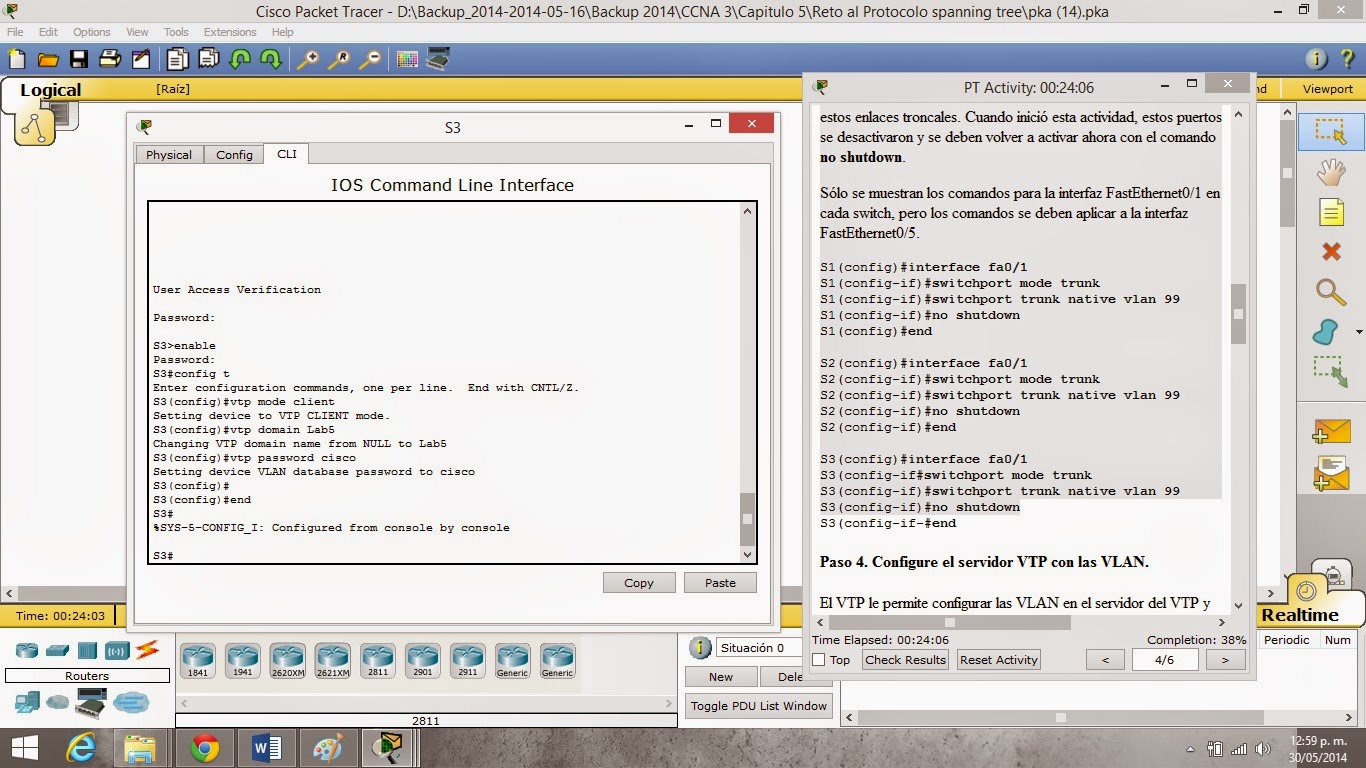
Configure los puertos troncales y la VLAN nativa. Para cada switch, configure los puertos de Fa0/1 a Fa0/5 como puertos de enlace troncal. Designe la VLAN 99 como VLAN nativa para estos enlaces troncales. Cuando inició esta actividad, estos puertos se desactivaron y se deben volver a activar ahora con el comando no shutdown.
Sólo se muestran los comandos para la interfaz FastEthernet0/1 en cada switch, pero los comandos se deben aplicar a la interfaz FastEthernet0/5.
S1(config)#interface fa0/1
S1(config-if)#switchport mode trunk
S1(config-if)#switchport trunk native vlan 99
S1(config-if)#no shutdown
S1(config)#end
S2(config)#interface fa0/1
S2(config-if)#switchport mode trunk
S2(config-if)#switchport trunk native vlan 99
S2(config-if)#no shutdown
S2(config-if)#end
S3(config)#interface fa0/1
S3(config-if#switchport mode trunk
S3(config-if)#switchport trunk native vlan 99
S3(config-if)#no shutdown
Paso 4. Configure el servidor VTP con las VLAN.
El VTP le permite configurar las VLAN en el servidor del VTP y tener dichas VLAN cargadas para los clientes del VTP en el dominio. Esto asegura la consistencia en la configuración de VLAN en toda la red.
Configure las siguientes VLAN en el servidor VTP:
VLAN Nombre de la VLAN
VLAN 99 management
VLAN 10 faculty-staff
VLAN 20 students
VLAN 30 guest
S1(config)#vlan 99
S1(config-vlan)#name management
S1(config)#vlan 10
S1(config-vlan)#name faculty-staff
S1(config)#vlan 20
S1(config-vlan)#name students
S1(config)#vlan 30
S1(config-vlan)#name guest
S1(config-vlan)#end
Paso 6. Configure la dirección de interfaz de administración en los tres switches.
S1(config)#interface vlan99
S1(config-if)#ip address 172.17.99.11 255.255.255.0
S2(config)#interface vlan99
S2(config-if)#ip address 172.17.99.12 255.255.255.0
S3(config)#interface vlan99
S3(config-if)#ip address 172.17.99.13 255.255.255.0
Verifique que los switches estén configurados correctamente haciendo ping entre ellos. Desde S1, haga ping en la interfaz de administración de S2 y S3. Desde S2, haga ping a la interfaz administrativa de S3.
Actividad 5.1.3: Análisis de un diseño redundante
Actividad 5.1.3:
Análisis de un diseño redundante
NOTA PARA EL USUARIO: Aunque puede completar esta actividad sin instrucciones impresas, hay una versión de las instrucciones en PDF disponible en el lado del texto de la misma página desde la que inició esta actividad.
Objetivos de aprendizaje
Comprobar la convergencia del STP.
Examinar el proceso del ARP.
Probar la redundancia en una red conmutada.
Introducción
Esta actividad comienza con una finalización del 100%. El objetivo de esta actividad es observar cómo opera el STP de forma predeterminada. Los switches se han agregado a la red de forma "predeterminada". Los switches de Cisco se pueden conectar a la red sin ninguna acción adicional requerida por parte del administrador de red. Se modificó la prioridad del puente para fines de este laboratorio.
Tarea 1: Revisar la convergencia del STP
Cuando el STP se converge por completo, ocurren las siguientes condiciones:
Todas las PC tienen luces de enlace verdes en los puertos conmutados.
Los switches de la capa de acceso tienen un enlace ascendente de reenvío (verde) hacia un switch de la capa de distribución y un enlace ascendente de bloqueo (ámbar) hacia un segundo switch de la capa de distribución.
Los switches de la capa de distribución tienen un enlace ascendente de reenvío (verde) a un switch de la capa nucleo y un enlace ascendente de bloqueo (ámbar) a otro switch de la capa núcleo.
Tarea 2: Analizar el proceso del ARP
Paso 1. Cambie al modo de simulación.
Paso 2. Haga ping de PC1 a PC6.
Utilice la herramienta Add Simple PDU para crear una PDU de PC1 a PC6. Asegúrese de que el ARP y el ICMP estén seleccionados en Event List Filters. Haga clic en Capture/Forward para examinar el proceso de ARP mientras la red conmutada adquiere las direcciones MAC de PC1 y PC6. Observe que todos los bucles posibles están detenidos por los puertos de bloqueo. Por ejemplo: la solicitud del ARP desde PC1 se transporta de S1 a D2 a C1 a D1 y después vuelve a S1. Sin embargo, como el STP bloquea el enlace entre S1 y D1, el bucle no se presenta.
Observe que la respuesta de PC6 al ARP se transporta de regreso por una ruta. ¿Por qué?
Registre la ruta sin bucles entre PC1 y PC6.
Paso 3. Examine el proceso del ARP nuevamente.
Haga clic en New en el cuadro desplegable Scenario 0 para crear Scenario 1. Examine el proceso del ARP nuevamente haciendo ping entre dos PC diferentes.
¿Qué parte de la ruta cambió desde el último conjunto de pings?
Tarea 3: Probar la redundancia en una red conmutada
Paso 1. Elimine el enlace entre S1 y D2.
Cambie al modo Realtime. Elimine el enlace entre S1 y D2. Lleva algo de tiempo que el STP converja y establezca una nueva ruta sin bucles. Debido a que sólo se afecta S1, espere a que la luz ámbar del enlace entre S1 y D1 cambie a verde.
Paso 2. Haga ping entre PC1 y PC6.
Después de que el enlace entre S1 y D1 se active (como lo indica la luz verde), cambie al modo Simulation y cree Scenario 2. Haga ping entre PC1 y PC6 de nuevo.
Registre la nueva ruta sin bucles.
Paso 3. Elimine el enlace entre C1 y D3.
Cambie al modo Realtime. Observe que los enlaces entre D3 y D4 a C2 son de color ámbar. Elimine el enlace entre C1 y D3. Toma algo de tiempo que el STP converja y establezca una nueva ruta sin bucles. Observe los enlaces de color ámbar en D3 y D4. Puede cambiar entre los modos Simulation y Realtime para acelerar el proceso.
¿Cuál es el enlace que ahora está activo con C2?
Paso 4. Haga ping entre PC1 y PC6.
Cambie al modo Simulation y cree Scenario 3. Haga ping entre PC1 y PC6.
Registre la nueva ruta sin bucles.
Paso 5. Elimine D4.
Cambie al modo Realtime. Observe que S4, S5 y S6 reenvían el tráfico a D4. Elimine D4. Lleva algo de tiempo que el STP converja y establezca una nueva ruta sin bucles. Cuide que los enlaces entre S4, S5 y S6 a D3 realicen la transición para el envío (verde). Los tres switches ahora deben realizar el envío a D3.
Paso 6. Haga ping entre PC1 y PC6.
Cambie al modo Simulation y cree Scenario 4. Haga ping entre PC1 y PC6.
Registre la nueva ruta sin bucles.
¿Qué tiene de especial la nueva ruta que usted no haya visto antes?
Paso 7. Elimine C1.
Cambie al modo Realtime. Observe que D1 y D2 envían el tráfico hacia C1. Elimine C1. Lleva algo de tiempo que el STP converja y establezca una nueva ruta sin bucles. Cuide que los enlaces entre D1 y D2 hacia C2 realicen la transición para el reenvío (verde). Una vez que converjan, ambos switches se deben reenviar ahora a C2.
Paso 8. Haga ping entre PC1 y PC6.
Cambie al modo Simulation y cree Scenario 5. Haga ping entre PC1 y PC6.
Registre la nueva ruta sin bucles.
Análisis de un diseño redundante
NOTA PARA EL USUARIO: Aunque puede completar esta actividad sin instrucciones impresas, hay una versión de las instrucciones en PDF disponible en el lado del texto de la misma página desde la que inició esta actividad.
Objetivos de aprendizaje
Comprobar la convergencia del STP.
Examinar el proceso del ARP.
Probar la redundancia en una red conmutada.
Introducción
Esta actividad comienza con una finalización del 100%. El objetivo de esta actividad es observar cómo opera el STP de forma predeterminada. Los switches se han agregado a la red de forma "predeterminada". Los switches de Cisco se pueden conectar a la red sin ninguna acción adicional requerida por parte del administrador de red. Se modificó la prioridad del puente para fines de este laboratorio.
Tarea 1: Revisar la convergencia del STP
Cuando el STP se converge por completo, ocurren las siguientes condiciones:
Todas las PC tienen luces de enlace verdes en los puertos conmutados.
Los switches de la capa de acceso tienen un enlace ascendente de reenvío (verde) hacia un switch de la capa de distribución y un enlace ascendente de bloqueo (ámbar) hacia un segundo switch de la capa de distribución.
Los switches de la capa de distribución tienen un enlace ascendente de reenvío (verde) a un switch de la capa nucleo y un enlace ascendente de bloqueo (ámbar) a otro switch de la capa núcleo.
Tarea 2: Analizar el proceso del ARP
Paso 1. Cambie al modo de simulación.
Paso 2. Haga ping de PC1 a PC6.
Utilice la herramienta Add Simple PDU para crear una PDU de PC1 a PC6. Asegúrese de que el ARP y el ICMP estén seleccionados en Event List Filters. Haga clic en Capture/Forward para examinar el proceso de ARP mientras la red conmutada adquiere las direcciones MAC de PC1 y PC6. Observe que todos los bucles posibles están detenidos por los puertos de bloqueo. Por ejemplo: la solicitud del ARP desde PC1 se transporta de S1 a D2 a C1 a D1 y después vuelve a S1. Sin embargo, como el STP bloquea el enlace entre S1 y D1, el bucle no se presenta.
Observe que la respuesta de PC6 al ARP se transporta de regreso por una ruta. ¿Por qué?
Registre la ruta sin bucles entre PC1 y PC6.
Paso 3. Examine el proceso del ARP nuevamente.
Haga clic en New en el cuadro desplegable Scenario 0 para crear Scenario 1. Examine el proceso del ARP nuevamente haciendo ping entre dos PC diferentes.
¿Qué parte de la ruta cambió desde el último conjunto de pings?
Tarea 3: Probar la redundancia en una red conmutada
Paso 1. Elimine el enlace entre S1 y D2.
Cambie al modo Realtime. Elimine el enlace entre S1 y D2. Lleva algo de tiempo que el STP converja y establezca una nueva ruta sin bucles. Debido a que sólo se afecta S1, espere a que la luz ámbar del enlace entre S1 y D1 cambie a verde.
Paso 2. Haga ping entre PC1 y PC6.
Después de que el enlace entre S1 y D1 se active (como lo indica la luz verde), cambie al modo Simulation y cree Scenario 2. Haga ping entre PC1 y PC6 de nuevo.
Registre la nueva ruta sin bucles.
Paso 3. Elimine el enlace entre C1 y D3.
Cambie al modo Realtime. Observe que los enlaces entre D3 y D4 a C2 son de color ámbar. Elimine el enlace entre C1 y D3. Toma algo de tiempo que el STP converja y establezca una nueva ruta sin bucles. Observe los enlaces de color ámbar en D3 y D4. Puede cambiar entre los modos Simulation y Realtime para acelerar el proceso.
¿Cuál es el enlace que ahora está activo con C2?
Paso 4. Haga ping entre PC1 y PC6.
Cambie al modo Simulation y cree Scenario 3. Haga ping entre PC1 y PC6.
Registre la nueva ruta sin bucles.
Paso 5. Elimine D4.
Cambie al modo Realtime. Observe que S4, S5 y S6 reenvían el tráfico a D4. Elimine D4. Lleva algo de tiempo que el STP converja y establezca una nueva ruta sin bucles. Cuide que los enlaces entre S4, S5 y S6 a D3 realicen la transición para el envío (verde). Los tres switches ahora deben realizar el envío a D3.
Paso 6. Haga ping entre PC1 y PC6.
Cambie al modo Simulation y cree Scenario 4. Haga ping entre PC1 y PC6.
Registre la nueva ruta sin bucles.
¿Qué tiene de especial la nueva ruta que usted no haya visto antes?
Paso 7. Elimine C1.
Cambie al modo Realtime. Observe que D1 y D2 envían el tráfico hacia C1. Elimine C1. Lleva algo de tiempo que el STP converja y establezca una nueva ruta sin bucles. Cuide que los enlaces entre D1 y D2 hacia C2 realicen la transición para el reenvío (verde). Una vez que converjan, ambos switches se deben reenviar ahora a C2.
Paso 8. Haga ping entre PC1 y PC6.
Cambie al modo Simulation y cree Scenario 5. Haga ping entre PC1 y PC6.
Registre la nueva ruta sin bucles.
Actividad 5.2.5: Configuración del STP
OTA PARA EL USUARIO: Aunque puede completar esta actividad sin instrucciones impresas, hay una versión de las instrucciones en PDF disponible en el lado del texto de la misma página desde la que inició esta actividad.
Objetivos de aprendizaje
Examinar el estado predeterminado del STP
Configurar el puente raíz.
Configurar el puente raíz de respaldo.
Finalizar la configuración del STP.
Introducción
En esta actividad, los switches vienen con parámetros de fábrica, no tienen configuración. Se manipulará la elección del puente raíz, de manera que los switches núcleo se seleccionen antes que los switches de la capa de distribución o de acceso.
Tarea 1: Examinar el estado predeterminado del STP
Paso 1. Examine las luces de los enlaces.
Cuando el STP se converge por completo, ocurren las siguientes condiciones:
Todas las PC tienen luces de enlace verdes en los puertos conmutados.
Los switches de la capa de acceso tienen un enlace ascendente de reenvío (verde) hacia un switch de la capa de distribución y un enlace ascendente de bloqueo (ámbar) hacia un switch de la capa núcleo.
Los switches de la capa de distribución tienen un enlace ascendente de reenvío (verde) a un switch de la capa núcleo y un enlace ascendente de bloqueo (ámbar) hacia otro switch de la capa núcleo.
Paso 2. Cambie al modo Simulation.
Paso 3. Determine el puente raíz.
Haga clic en Capture/Forward. Sin ver los detalles de la BPDU, las direcciones MAC o el comando show spanning-tree, ¿puede decir qué switch es el puente raíz ?
¿Puede pensar en alguna razón por la cual este switch no es una buena opción como raíz?
Tarea 2: Configurar el puente raíz
Paso 1. Configure el puente raíz.
Uno de los switches del núcleo debe ser la raíz y el otro debe ser la raíz de respaldo. Cambie al modo Realtime y configure C1 con una prioridad de 4096.
C1(config)#spanning-tree vlan 1 priority 4096
Paso 2. Alterne entre los modos Realtime y Simulation.
Cambie entre los modos Realtime y Simulation varias veces hasta que todos los puertos de C1 estén en verde.
Paso 3. Cambie al modo Simulation.
Paso 4. Asegúrese de que C1 sea el puente raíz.
Haga clic en Capture/Forward varias veces para observar las BPDU de configuración. C1 debe iniciar la propagación de las BPDU.
Paso 5. Verifique los resultados.
Su porcentaje de finalización debe ser del 17%. Haga clic en Check Results para saber cuáles son los componentes requeridos que aún no se completan.
Tarea 3: Configurar el puente raíz de respaldo
Paso 1. Configure el puente raíz de respaldo.
El otro switch del núcleo funciona como un puente raíz de respaldo. Cambie al modo Realtime. y configure C2 con una prioridad de 8192.
C2(config)#spanning-tree vlan 1 priority 8192
Paso 2. Alterne entre los modos Realtime y Simulation.
Cambie entre los modos Realtime y Simulation varias veces hasta que todos los puertos en C2 estén en verde.
Paso 3. Examine los enlaces conectados a C2.
¿Qué tienen de especial los enlaces C2 hacia los switches de la capa de distribución que no ve en los enlaces C1?
Paso 4. Verifique los resultados.
Su porcentaje de finalización debe ser del 33%. Haga clic en Check Results para saber cuáles son los componentes requeridos que aún no se completan.
Tarea 4: Finalizar la configuración del STP
Es mejor no permitir que un switch de la capa de acceso se convierta en raíz. Puede asegurar esto configurando todos los switches de la capa de acceso con una prioridad mayor que la establecida de forma predeterminada. Sin embargo, debido a que hay pocos switches de distribución, es más eficaz configurarlos con una prioridad ligeramente más alta que el switch raíz de respaldo.
Paso 1. Configure los switches de distribución.
Desde el modo Realtime, configure D1, D2, D3 y D4 con una prioridad de 12288.
D1(config)#spanning-tree vlan 1 priority 12288
D2(config)#spanning-tree vlan 1 priority 12288
D3(config)#spanning-tree vlan 1 priority 12288
D4(config)#spanning-tree vlan 1 priority 12288
Paso 2. Verifique los resultados.
Su porcentaje de finalización debe ser del 100%. Haga clic en Check Results para saber cuáles son los componentes requeridos que aún no se completan.
Objetivos de aprendizaje
Examinar el estado predeterminado del STP
Configurar el puente raíz.
Configurar el puente raíz de respaldo.
Finalizar la configuración del STP.
Introducción
En esta actividad, los switches vienen con parámetros de fábrica, no tienen configuración. Se manipulará la elección del puente raíz, de manera que los switches núcleo se seleccionen antes que los switches de la capa de distribución o de acceso.
Tarea 1: Examinar el estado predeterminado del STP
Paso 1. Examine las luces de los enlaces.
Cuando el STP se converge por completo, ocurren las siguientes condiciones:
Todas las PC tienen luces de enlace verdes en los puertos conmutados.
Los switches de la capa de acceso tienen un enlace ascendente de reenvío (verde) hacia un switch de la capa de distribución y un enlace ascendente de bloqueo (ámbar) hacia un switch de la capa núcleo.
Los switches de la capa de distribución tienen un enlace ascendente de reenvío (verde) a un switch de la capa núcleo y un enlace ascendente de bloqueo (ámbar) hacia otro switch de la capa núcleo.
Paso 2. Cambie al modo Simulation.
Paso 3. Determine el puente raíz.
Haga clic en Capture/Forward. Sin ver los detalles de la BPDU, las direcciones MAC o el comando show spanning-tree, ¿puede decir qué switch es el puente raíz ?
¿Puede pensar en alguna razón por la cual este switch no es una buena opción como raíz?
Tarea 2: Configurar el puente raíz
Paso 1. Configure el puente raíz.
Uno de los switches del núcleo debe ser la raíz y el otro debe ser la raíz de respaldo. Cambie al modo Realtime y configure C1 con una prioridad de 4096.
C1(config)#spanning-tree vlan 1 priority 4096
Paso 2. Alterne entre los modos Realtime y Simulation.
Cambie entre los modos Realtime y Simulation varias veces hasta que todos los puertos de C1 estén en verde.
Paso 3. Cambie al modo Simulation.
Paso 4. Asegúrese de que C1 sea el puente raíz.
Haga clic en Capture/Forward varias veces para observar las BPDU de configuración. C1 debe iniciar la propagación de las BPDU.
Paso 5. Verifique los resultados.
Su porcentaje de finalización debe ser del 17%. Haga clic en Check Results para saber cuáles son los componentes requeridos que aún no se completan.
Tarea 3: Configurar el puente raíz de respaldo
Paso 1. Configure el puente raíz de respaldo.
El otro switch del núcleo funciona como un puente raíz de respaldo. Cambie al modo Realtime. y configure C2 con una prioridad de 8192.
C2(config)#spanning-tree vlan 1 priority 8192
Paso 2. Alterne entre los modos Realtime y Simulation.
Cambie entre los modos Realtime y Simulation varias veces hasta que todos los puertos en C2 estén en verde.
Paso 3. Examine los enlaces conectados a C2.
¿Qué tienen de especial los enlaces C2 hacia los switches de la capa de distribución que no ve en los enlaces C1?
Paso 4. Verifique los resultados.
Su porcentaje de finalización debe ser del 33%. Haga clic en Check Results para saber cuáles son los componentes requeridos que aún no se completan.
Tarea 4: Finalizar la configuración del STP
Es mejor no permitir que un switch de la capa de acceso se convierta en raíz. Puede asegurar esto configurando todos los switches de la capa de acceso con una prioridad mayor que la establecida de forma predeterminada. Sin embargo, debido a que hay pocos switches de distribución, es más eficaz configurarlos con una prioridad ligeramente más alta que el switch raíz de respaldo.
Paso 1. Configure los switches de distribución.
Desde el modo Realtime, configure D1, D2, D3 y D4 con una prioridad de 12288.
D1(config)#spanning-tree vlan 1 priority 12288
D2(config)#spanning-tree vlan 1 priority 12288
D3(config)#spanning-tree vlan 1 priority 12288
D4(config)#spanning-tree vlan 1 priority 12288
Paso 2. Verifique los resultados.
Su porcentaje de finalización debe ser del 100%. Haga clic en Check Results para saber cuáles son los componentes requeridos que aún no se completan.
Actividad de Packet Tracer 4.4.2: Reto de la configuración del VTP
Actividad 4.4.2:
Reto de la configuración del VTP
NOTA PARA EL USUARIO: Esta actividad es una variación de la Práctica de laboratorio 4.4.2. Es posible que Packet Tracer no admita todas las tareas que se especifican en la práctica de laboratorio. Esta actividad no debe considerarse equivalente a la realización de la práctica de laboratorio. Packet Tracer no reemplaza una experiencia práctica de laboratorio con equipo real.
Tabla de direccionamiento
Dispositivo Interfaz Dirección IP Máscara de subred
S1 VLAN 99 172.17.99.11 255.255.255.0
S2 VLAN 99 172.17.99.12 255.255.255.0
S3 VLAN 99 172.17.99.13 255.255.255.0
PC1 NIC 172.17.10.1 255.255.255.0
PC2 NIC 172.17.20.1 255.255.255.0
PC3 NIC 172.17.30.1 255.255.255.0
PC4 NIC 172.17.10.2 255.255.255.0
PC5 NIC 172.17.20.2 255.255.255.0
PC6 NIC 172.17.30.2 255.255.255.0
Asignaciones de puertos (S2 y S3)
Puertos Asignaciones Red
Fa0/1 - 0/5 Enlaces troncales 802.1q
Fa0/6 - 0/10 VLAN 30 - Administration 172.17.30.0 /24
Fa0/11 - 0/17 VLAN 10 - Engineering 172.17.10.0 /24
Fa0/18 - 0/24 VLAN 20 - Sales 172.17.20.0 /24
Ninguno VLAN 99 - Network Mgmt 172.17.99.0 /24
Objetivos de aprendizaje
Realizar las configuraciones básicas del switch.
Configurar las interfaces Ethernet en las PC host.
Configurar el VTP en los switches.
Introducción
En esta actividad, se efectuarán las configuraciones básicas del switch, se configurará el VTP, se establecerán los enlaces troncales, se aprenderá sobre los modos de VTP, se creará y distribuirá información de VLAN y se asignarán puertos a las VLAN.
Tarea 1: Realizar configuraciones básicas del switch
Configure los switches S1, S2 y S3 de acuerdo a las siguientes pautas y guarde todas las configuraciones:
Configure el nombre de host del switch como se indica en la topología.
Deshabilite la búsqueda del DNS.
Configure una contraseña encriptada del modo EXEC privilegiado en class.
Configure la contraseña cisco para las conexiones de la consola y vty.
Su porcentaje de finalización debe ser del 12%. Si no es así, efectúe la resolución de problemas para corregir cualquier error.
Reto de la configuración del VTP
NOTA PARA EL USUARIO: Esta actividad es una variación de la Práctica de laboratorio 4.4.2. Es posible que Packet Tracer no admita todas las tareas que se especifican en la práctica de laboratorio. Esta actividad no debe considerarse equivalente a la realización de la práctica de laboratorio. Packet Tracer no reemplaza una experiencia práctica de laboratorio con equipo real.
Tabla de direccionamiento
Dispositivo Interfaz Dirección IP Máscara de subred
S1 VLAN 99 172.17.99.11 255.255.255.0
S2 VLAN 99 172.17.99.12 255.255.255.0
S3 VLAN 99 172.17.99.13 255.255.255.0
PC1 NIC 172.17.10.1 255.255.255.0
PC2 NIC 172.17.20.1 255.255.255.0
PC3 NIC 172.17.30.1 255.255.255.0
PC4 NIC 172.17.10.2 255.255.255.0
PC5 NIC 172.17.20.2 255.255.255.0
PC6 NIC 172.17.30.2 255.255.255.0
Asignaciones de puertos (S2 y S3)
Puertos Asignaciones Red
Fa0/1 - 0/5 Enlaces troncales 802.1q
Fa0/6 - 0/10 VLAN 30 - Administration 172.17.30.0 /24
Fa0/11 - 0/17 VLAN 10 - Engineering 172.17.10.0 /24
Fa0/18 - 0/24 VLAN 20 - Sales 172.17.20.0 /24
Ninguno VLAN 99 - Network Mgmt 172.17.99.0 /24
Objetivos de aprendizaje
Realizar las configuraciones básicas del switch.
Configurar las interfaces Ethernet en las PC host.
Configurar el VTP en los switches.
Introducción
En esta actividad, se efectuarán las configuraciones básicas del switch, se configurará el VTP, se establecerán los enlaces troncales, se aprenderá sobre los modos de VTP, se creará y distribuirá información de VLAN y se asignarán puertos a las VLAN.
Tarea 1: Realizar configuraciones básicas del switch
Configure los switches S1, S2 y S3 de acuerdo a las siguientes pautas y guarde todas las configuraciones:
Configure el nombre de host del switch como se indica en la topología.
Deshabilite la búsqueda del DNS.
Configure una contraseña encriptada del modo EXEC privilegiado en class.
Configure la contraseña cisco para las conexiones de la consola y vty.
Su porcentaje de finalización debe ser del 12%. Si no es así, efectúe la resolución de problemas para corregir cualquier error.
Tarea 2: Configurar las interfaces Ethernet en las PC Host
Configure las interfaces Ethernet de PC1, PC2, PC3, PC4, PC5 y PC6 con las direcciones IP que se indican en la tabla de direccionamiento. Las configuraciones de gateway predeterminado no son necesarias para esta actividad.
Su porcentaje de finalización debe ser del 22%. Si no es así, efectúe la resolución de problemas para corregir cualquier error.
Tarea 3: Configurar el VTP en los switches
El VTP permite que el administrador de la red controle las instancias de las VLAN en la red mediante la creación de dominios de VTP. Dentro de cada dominio VTP, uno o más switches están configurados como servidores VTP. Entonces, las VLAN se crean en el servidor VTP y se envían a los demás switches del dominio. Las tareas de configuración comunes del VTP son el modo operativo, el dominio y la contraseña. En esta práctica de laboratorio configurará S1 como servidor del VTP, con S2 y S3 configurados como clientes del mismo.
Paso 1. Verifique las configuraciones VTP actuales de los tres switches.
Paso 2. Configure el modo operativo, el nombre del dominio y la contraseña VTP de los tres switches.
Establezca el nombre de dominio del VTP como access y la contraseña del VTP como lab4 en los tres switches. Configure el S1 en modo servidor, el S2 en modo cliente y el S3 en modo transparente. Packet Tracer califica inicialmente el modo para S3 como incorrecto. Esto se corrige más adelante en la actividad.
Nota: El nombre de dominio del VTP se puede adquirir por medio de un switch cliente desde un switch servidor, pero sólo si el dominio del switch cliente se encuentra en estado nulo. No adquiere un nombre nuevo si se ha establecido uno previamente. Por tal motivo, es mejor configurar de forma manual el nombre de dominio en todos los switches para asegurar que se configure correctamente. Los switches en los diferentes dominios VTP no intercambian información de VLAN.
Paso 3. Configure el enlace troncal y la VLAN nativa para los puertos del enlace troncal de los tres switches.
En todos los switches, configure el enlace troncal y la VLAN nativa para las interfaces FastEthernet 0/1-5.
Paso 4. Configure la seguridad del puerto en los switches S2 y S3 de la capa de acceso.
Configure los puertos Fa0/6, Fa0/11 y Fa0/18 en S2 y S3 para permitir la conexión de un máximo de dos hosts a estos puertos y para que adquieran las direcciones MAC de los hosts de manera dinámica.
Su porcentaje de finalización debe ser del 100%. Si no es así, haga clic en Check Results para efectuar la resolución de problemas.
Suscribirse a:
Entradas (Atom)


