viernes, 30 de mayo de 2014

Actividad 4.4.1: Configuración básica del VTP

Actividad 4.4.1:
Configuración básica del VTP

NOTA PARA EL USUARIO: Esta actividad es una variación de la Práctica de laboratorio 4.4.1. Es posible que Packet Tracer no admita todas las tareas que se especifican en la práctica de laboratorio. Esta actividad no debe considerarse equivalente a la realización de la práctica de laboratorio. Packet Tracer no reemplaza una experiencia práctica de laboratorio con equipos reales.

Tabla de direccionamiento

Dispositivo Interfaz Dirección IP Máscara de subred Gateway predeterminado
S1 VLAN 99 172.17.99.11 255.255.255.0 N/C
S2 VLAN 99 172.17.99.12 255.255.255.0 N/C
S3 VLAN 99 172.17.99.13 255.255.255.0 N/C
PC1 NIC 172.17.10.21 255.255.255.0 172.17.10.1
PC2 NIC 172.17.20.22 255.255.255.0 172.17.20.1
PC3 NIC 172.17.30.23 255.255.255.0 172.17.30.1
PC4 NIC 172.17.10.24 255.255.255.0 172.17.10.1
PC5 NIC 172.17.20.25 255.255.255.0 172.17.20.1
PC6 NIC 172.17.30.26 255.255.255.0 172.17.30.1
Asignaciones de puertos (S2 y S3)

Puertos Asignaciones Red
Fa0/1 - 0/5 Enlaces troncales 802.1q (VLAN nativa 99) 172.17.99.0 /24
Fa0/6 - 0/10 VLAN 30 - Guest (Default) 172.17.30.0 /24
Fa0/11 - 0/17 VLAN 10 - Faculty/Staff 172.17.10.0 /24
Fa0/18 - 0/24 VLAN 20 - Students 172.17.20.0 /24
Objetivos de aprendizaje

Realizar las configuraciones básicas del switch.
Configurar las interfaces Ethernet en las PC host.
Configurar VTP y seguridad en los switches.
Introducción

En esta actividad, se efectuarán las configuraciones básicas del switch, se configurará el VTP, se establecerán los enlaces troncales, se aprenderá sobre los modos de VTP, se creará y distribuirá información VLAN y se asignarán puertos a la VLAN. La red inicial se abre en un estado seguro con todos los puertos desactivados administrativamente.

Tarea 1: Realizar configuraciones básicas del switch

Configure los switches S1, S2 y S3 siguiendo estas pautas y guarde todas las configuraciones:

Configure el nombre de host del switch como se indica en la topología.
Deshabilite la búsqueda de DNS.
Configure una contraseña del modo EXEC privilegiado encriptada en class.
Configure la contraseña cisco para las conexiones de consola.
Configure la contraseña cisco para las conexiones vty.
Switch>enable
Switch#configure terminal
Enter configuration commands, one per line.  End with CNTL/Z.
Switch(config)#hostname S1
S1(config)#enable secret class
S1(config)#no ip domain-lookup
S1(config)#line console 0
S1(config-line)#password cisco
S1(config-line)#login
S1(config-line)#line vty 0 15
S1(config-line)#password cisco
S1(config-line)#login
S1(config-line)#end
%SYS-5-CONFIG_I: Configured from console by console
S1#copy running-config startup-config
Destination filename [startup-config]?
Building configuration...
[OK]
Su porcentaje de finalización debe ser del 7%. De lo contrario, resuelva los problemas necesarios para corregir cualquier error.


Configure las interfaces Ethernet de PC1, PC2, PC3, PC4, PC5 y PC6 con las direcciones IP y los gateways predeterminados que se indican en la tabla de direccionamiento.


Su porcentaje de finalización debe ser del 20%. De lo contrario, resuelva los problemas necesarios para corregir cualquier error. 


Tarea 3: Configurar el VTP y la seguridad de los switches

Paso 1. Habilite los puertos del usuario en S2 y S3.

Configure los puertos del usurario en modo de acceso. Consulte el diagrama de topología para determinar qué puertos están conectados a dispositivos de usuario final.

S2(config)#interface fa0/6
S2(config-if)#switchport mode access
S2(config-if)#no shutdown
S2(config-if)#interface fa0/11
S2(config-if)#switchport mode access
S2(config-if)#no shutdown
S2(config-if)#interface fa0/18
S2(config-if)#switchport mode access
S2(config-if)#no shutdown
Paso 2. Verifique las configuraciones VTP actuales de los tres switches.

Utilice el comando show vtp status para determinar el modo operativo VTP para los tres switches.

S1#show vtp status
VTP Version                     : 2
Configuration Revision          : 0
Maximum VLANs supported locally : 64
Number of existing VLANs        : 5
VTP Operating Mode              : Server
VTP Domain Name                 : 
VTP Pruning Mode                : Disabled
VTP V2 Mode                     : Disabled
VTP Traps Generation            : Disabled
MD5 digest                      : 0x7D 0x5A 0xA6 0x0E 0x9A 0x72 0xA0 0x3A 
Configuration last modified by 0.0.0.0 at 0-0-00 00:00:00
Local updater ID is 0.0.0.0 (no valid interface found)

S2#show vtp status
VTP Version                     : 2
Configuration Revision          : 0
Maximum VLANs supported locally : 64
Number of existing VLANs        : 5
VTP Operating Mode              : Server
VTP Domain Name                 : 
VTP Pruning Mode                : Disabled
VTP V2 Mode                     : Disabled
VTP Traps Generation            : Disabled
MD5 digest                      : 0x7D 0x5A 0xA6 0x0E 0x9A 0x72 0xA0 0x3A 
Configuration last modified by 0.0.0.0 at 0-0-00 00:00:00
Local updater ID is 0.0.0.0 (no valid interface found)

S3#show vtp status
VTP Version                     : 2
Configuration Revision          : 0
Maximum VLANs supported locally : 64
Number of existing VLANs        : 5
VTP Operating Mode              : Server
VTP Domain Name                 : 
VTP Pruning Mode                : Disabled
VTP V2 Mode                     : Disabled
VTP Traps Generation            : Disabled
MD5 digest                      : 0x7D 0x5A 0xA6 0x0E 0x9A 0x72 0xA0 0x3A 
Configuration last modified by 0.0.0.0 at 0-0-00 00:00:00
Local updater ID is 0.0.0.0 (no valid interface found)
VTP permite que el administrador de red controle las instancias de VLAN en la red mediante la creación de dominios de VTP. Dentro de cada dominio VTP, uno o más switches están configurados como servidores VTP. Entonces, las VLAN se crean en el servidor VTP y se envían a los demás switches del dominio. Las tareas comunes de configuración del VTP son establecer el modo operativo, el dominio y la contraseña. Observe que los tres switches se encuentran en modo servidor. El modo servidor es el modo VTP predeterminado para la mayoría de los switches Catalyst. En esta actividad, se usará S1 como el servidor VTP, con S2 y S3 configurados como clientes VTP o en el modo transparente VTP.

Paso 3. Configure el modo operativo, el nombre del dominio y la contraseña VTP de los tres switches.

Establezca el nombre del dominio VTP Lab4 y la contraseña VTP cisco en los tres switches. Configure el S1 en modo servidor, el S2 en modo cliente y el S3 en modo transparente.

S1(config)#vtp mode server
Device mode already VTP SERVER.
S1(config)#vtp domain Lab4
Cambiar el nombre del dominio VTP de NULL a Lab4
S1(config)#vtp password cisco
Setting device VLAN database password to cisco
S1(config)#end 


S2(config)#vtp mode client
Setting device to VTP CLIENT mode
S2(config)#vtp domain Lab4
Cambiar el nombre del dominio VTP de NULL a Lab4
S2(config)#vtp password cisco
Setting device VLAN database password to cisco
S2(config)#end 

S3(config)#vtp mode transparent
Setting device to VTP TRANSPARENT mode.
S3(config)#vtp domain Lab4
Cambiar el nombre del dominio VTP de NULL a Lab4
S3(config)#vtp password cisco
Setting device VLAN database password to cisco
S3(config)#end 
Nota: Un switch cliente puede adquirir el nombre del dominio VTP desde un switch servidor, pero sólo si el dominio del switch cliente se encuentra en estado nulo. No adquiere un nombre nuevo si se ha establecido uno previamente. Por tal motivo, es mejor configurar de forma manual el nombre del dominio en todos los switches para asegurar que se configure correctamente. Los switches en los diferentes dominios VTP no intercambian información de VLAN.

Paso 4. Configure el enlace troncal y la VLAN nativa para los puertos del enlace troncal de los tres switches.

En todos los switches, configure el enlace troncal y la VLAN nativa para las interfaces FastEthernet 0/1-5. A continuación se muestran sólo los comandos para fa0/1 de cada switch.

S1(config)#interface fa0/1
S1(config-if)#switchport mode trunk
S1(config-if)#switchport trunk native vlan 99
S1(config-if)#no shutdown
S1(config-if)#interface fa0/2
S1(config-if)#switchport mode trunk
S1(config-if)#switchport trunk native vlan 99
S1(config-if)#no shutdown
S1(config-if)#end

S2(config)#interface fa0/1
S2(config-if)#switchport mode trunk
S2(config-if)#switchport trunk native vlan 99
S2(config-if)#no shutdown
S2(config-if)#end

S3(config)#interface fa0/2
S3(config-if)#switchport mode trunk
S3(config-if)#switchport trunk native vlan 99
S3(config-if)#no shutdown
S3(config-if)#end
Paso 5. Configure la seguridad del puerto en los switches S2 y S3 de la capa de acceso.

Configure los puertos fa0/6, fa0/11 y fa0/18 para que permitan un único host y adquieran la dirección MAC del host de manera dinámica.

S2(config)#interface fa0/6
S2(config-if)#switchport port-security 
S2(config-if)#switchport port-security maximum 1
S2(config-if)#switchport port-security mac-address sticky 
S2(config-if)#interface fa0/11
S2(config-if)#switchport port-security 
S2(config-if)#switchport port-security maximum 1
S2(config-if)#switchport port-security mac-address sticky 
S2(config-if)#interface fa0/18 
S2(config-if)#switchport port-security 
S2(config-if)#switchport port-security maximum 1
S2(config-if)#switchport port-security mac-address sticky 
S2(config-if)#end

S3(config)#interface fa0/6
S3(config-if)#switchport port-security 
S3(config-if)#switchport port-security maximum 1
S3(config-if)#switchport port-security mac-address sticky 
S3(config-if)#interface fa0/11
S3(config-if)#switchport port-security 
S3(config-if)#switchport port-security maximum 1
S3(config-if)#switchport port-security mac-address sticky 
S3(config-if)#interface fa0/18 
S3(config-if)#switchport port-security 
S3(config-if)#switchport port-security maximum 1
S3(config-if)#switchport port-security mac-address sticky 
S3(config-if)#end
Paso 6. Configure las VLAN en el servidor VTP.

Se requieren cuatro VLAN en este laboratorio:

VLAN 99 (management)
VLAN 10 (faculty/staff)
VLAN 20 (students)
VLAN 30 (guest)
Configúrelas en el servidor VTP. La calificación de Packet Tracer distingue mayúsculas de minúsculas.

S1(config)#vlan 99
S1(config-vlan)#name management
S1(config-vlan)#exit
S1(config)#vlan 10
S1(config-vlan)#name faculty/staff
S1(config-vlan)#exit
S1(config)#vlan 20 
S1(config-vlan)#name students
S1(config-vlan)#exit
S1(config)#vlan 30
S1(config-vlan)#name guest
S1(config-vlan)#exit
Verifique que las VLAN se creen en S1 con el comando show vlan brief.

Paso 7. Verifique si las VLAN que se crearon en S1 se distribuyeron a S2 y S3.

Utilice el comando show vlan brief en S2 y S3 para determinar si el servidor VTP ha enviado su configuración VLAN a todos los switches.

S2#show vlan brief

VLAN Name                             Status    Ports
---- -------------------------------- --------- -------------------------------
1    default                          active    Fa0/1, Fa0/2, Fa0/4, Fa0/5
                                                Fa0/6, Fa0/7, Fa0/8, Fa0/9
                                                Fa0/10, Fa0/11, Fa0/12,Fa0/13
                                                Fa0/14, Fa0/15, Fa0/16,Fa0/17
                                                Fa0/18, Fa0/19, Fa0/20,Fa0/21
                                                Fa0/22, Fa0/23, Fa0/24, Gi0/1
                                                Gi0/2
10   faculty/staff                    active
20   students                         active
30   guest                            active
99   management                       active 

S3#show vlan brief
VLAN Name                             Status    Ports
---- -------------------------------- --------- -------------------------------
1    default                          active    Fa0/1, Fa0/3, Fa0/4, Fa0/5
                                                Fa0/6, Fa0/7, Fa0/8, Fa0/9
                                                Fa0/10, Fa0/11, Fa0/12, Fa0/13
                                                Fa0/14, Fa0/15, Fa0/16, Fa0/17
                                                Fa0/18, Fa0/19, Fa0/20, Fa0/21
                                                Fa0/22, Fa0/23, Fa0/24, Gig1/1
                                                Gig1/2
1002 fddi-default                     active    
1003 token-ring-default               active    
1004 fddinet-default                  active    
1005 trnet-default                    active    
¿Están las mismas VLAN configuradas en todos los switches?

¿Por qué S2 y S3 tienen diferentes configuraciones de VLAN en este punto?

Paso 8. Cree una nueva VLAN en S2 y S3.

S2(config)#vlan 88
%VTP VLAN configuration not allowed when device is in CLIENT mode.

S3(config)#vlan 88
S3(config-vlan)#name test
S3(config-vlan)#
¿Por qué no puede crear una nueva VLAN en S2 pero sí en S3?

Elimine la VLAN 88 de S3.

S3(config)#no vlan 88
Paso 9. Configure las VLAN manualmente.

Configure en el switch S3 las cuatro VLAN que se identificaron en el Paso 6.

S3(config)#vlan 99
S3(config-vlan)#name management
S3(config-vlan)#exit
S3(config)#vlan 10
S3(config-vlan)#name faculty/staff
S3(config-vlan)#exit
S3(config)#vlan 20 
S3(config-vlan)#name students
S3(config-vlan)#exit
S3(config)#vlan 30
S3(config-vlan)#name guest
S3(config-vlan)#exit
Aquí se aprecia una de las ventajas del VTP. La configuración manual es tediosa y propensa a errores, cualquier error que se presente aquí puede impedir la comunicación entre VLAN. Además, estos tipos de errores pueden ser difíciles de resolver.
Paso 10. Configure la dirección de interfaz de administración en los tres switches.

S1(config)#interface vlan 99
S1(config-if)#ip address 172.17.99.11 255.255.255.0
S1(config-if)#no shutdown
S2(config)#interface vlan 99
S2(config-if)#ip address 172.17.99.12 255.255.255.0
S2(config-if)#no shutdown
S3(config)#interface vlan 99
S3(config-if)#ip address 172.17.99.13 255.255.255.0
S3(config-if)#no shutdown
Verifique que los switches estén configurados correctamente haciendo ping entre ellos. Desde S1, haga ping en la interfaz de administración de S2 y S3. Desde S2, haga ping en la interfaz de administración de S3.

¿Tuvieron éxito los pings? En caso contrario, resuleva el problema de las configuraciones del switch y vuelva a intentarlo.

Paso 11. Asigne puertos de switch a las VLAN.

Consulte la tabla de asignaciones de puerto al comienzo de la actividad para asignar puertos a las VLAN. La asignación de puertos no se configura por medio de VTP. Las asignaciones de puertos se debe configurar en cada switch manual o dinámicamente con un servidor VMPS. Los comandos se muestran sólo para S3, pero los switches S2 y S3 se deben configurar de manera similar. Guarde la configuración cuando haya terminado.

S3(config)#interface range fa0/6 - fa0/10
S3(config-if-range)#switchport access vlan 30
S3(config-if-range)#interface range fa0/11 - fa0/17
S3(config-if-range)#switchport access vlan 10
S3(config-if-range)#interface range fa0/18 - fa0/24
S3(config-if-range)#switchport access vlan 20
S3(config-if-range)#end
S3#copy running-config startup-config
Destination filename [startup-config]? [enter]
Building configuration...
[OK]
S3#
Su porcentaje de finalización debe ser del 100%. Use el botón Check Results para comprobar que todos los componentes estén completos. 


jueves, 29 de mayo de 2014

Actividad 4.3.3: Configuración del VTP

Actividad 4.3.3:
Configuración del VTP

NOTA PARA EL USUARIO: Aunque puede completar esta actividad sin instrucciones impresas, está disponible una versión en PDF en el lado del texto de la misma página desde la que inició esta actividad.

Objetivos de aprendizaje

Investigar la configuración actual.
Configurar S1 como servidor VTP.
Configurar S2 y S3 como clientes VTP.
Configurar las VLAN en S1.
Configurar enlaces troncales en S1, S2 y S3.
Verificar el estado del VTP en S1, S2 y S3.
Asignar VLAN a puertos en S2 y S3.
Verificar la implementación de VLAN y probar.
Introducción

En esta actividad, se practica la configuración del VTP. Cuando Packet Tracer se abre por primera vez, los switches ya contienen una configuración parcial. La contraseña EXEC del usuario es cisco y la contraseña de EXEC privilegiado es class.

Tarea 1: Investigar la configuración actual

Paso 1. Verifique la configuración en ejecución actual de los switches.

¿Qué configuraciones ya están presentes en los switches?

Paso 2. Muestre las VLAN actuales de cada switch.

¿Hay alguna VLAN presente? Las VLAN, ¿las crea el usuario o son VLAN por defecto?

S1#show vlan brief
VLAN Name                      Status    Ports
---- ------------------------ --------- -----------------------------
1    default                   active    Fa0/1, Fa0/2, Fa0/3, Fa0/4
                                         Fa0/5, Fa0/6, Fa0/7, Fa0/8
                                         Fa0/9, Fa0/10, Fa0/11, Fa0/12
                                         Fa0/13, Fa0/14, Fa0/15, Fa0/16
                                         Fa0/17, Fa0/18, Fa0/19, Fa0/20
                                         Fa0/21, Fa0/22, Fa0/23, Fa0/24
                                         Gig1/1, Gig1/2
1002 fddi-default              active  
1003 token-ring-default        active  
1004 fddinet-default           active  
1005 trnet-default             active  
Al final de esta tarea, el porcentaje de finalización debe ser del 0%.

Tarea 2: Configurar el S1 como servidor VTP

Paso 1. Configure el comando del modo VTP.

El S1 es el servidor para el VTP. Establezca el S1 en modo servidor.

S1(config)#vtp mode server
Device mode already VTP SERVER.
S1(config)#
Observe que el switch ya está establecido para el modo servidor por defecto. Sin embargo, es importante que usted configure este comando de manera explícita para asegurarse que el switch esté en modo servidor.


Paso 2. Configure el nombre del dominio VTP.

Configure el S1 con CCNA como nombre de dominio VTP. Recuerde que los nombres de dominio VTP distinguen mayúsculas de minúsculas.

S1(config)#vtp domain CCNA
Changing VTP domain name from NULL to CCNA
S1(config)#


Paso 3. Configure la contraseña de dominio VTP.

Configure el S1 con cisco como contraseña de dominio VTP. Recuerde que las contraseñas de dominio VTP distinguen mayúsculas de minúsculas.

S1(config)#vtp password cisco
Setting device VLAN database password to cisco
S1(config)#


Paso 4. Confirme los cambios de configuración.

Utilice el comando show vtp status del S1 para confirmar que el modo y el dominio VTP se configuraron correctamente.

S1#show vtp status
VTP Version                     : 2
Configuration Revision          : 0
Maximum VLANs supported locally : 64
Number of existing VLANs        : 5
VTP Operating Mode              : Server
VTP Domain Name                 : CCNA
VTP Pruning Mode                : Disabled
VTP V2 Mode                     : Disabled
VTP Traps Generation            : Disabled
MD5 digest                      : 0x8C 0x29 0x40 0xDD 0x7F 0x7A 0x63
Configuration last modified by 0.0.0.0 at 0-0-00 00:00:00
Para verificar la contraseña VTP, utilice el comando show vtp password.


S1#show vtp password
VTP Password: cisco
S1#
Paso 5. Verifique los resultados.

Su porcentaje de finalización debe ser del 8%. De lo contrario, haga clic en Check Results para saber cuáles son los componentes requeridos que aún no se completan.

Tarea 3: Configurar S2 y S3 como clientes VTP

Paso 1. Configure el comando del modo VTP.

El S2 y el S3 son clientes VTP. Establezca estos dos switches en modo cliente.


Paso 2. Configure el nombre del dominio VTP.

Antes de que S2 y S3 acepten las publicaciones VTP desde S1, deben pertenecer al mismo dominio VTP. Configure S2 y S3 con CCNA como el nombre de dominio de VTP. Recuerde que los nombres de dominio VTP distinguen mayúsculas de minúsculas.

Paso 3. Configure la contraseña de dominio VTP.

Además, S2 y S3 deben utilizar la misma contraseña antes de que puedan aceptar las publicaciones VTP del servidor VTP. Configure S2 y S3 con cisco como la contraseña de dominio de VTP. Recuerde que las contraseñas de dominio VTP distinguen mayúsculas de minúsculas.

Paso 4. Confirme los cambios de configuración.

Utilice el comando show vtp status de cada switch para confirmar que el modo y el dominio VTP se configuraron correctamente. Aquí se muestra el resultado para el S3.

S3#show vtp status
VTP Version                     : 2
Configuration Revision          : 0
Maximum VLANs supported locally : 64
Number of existing VLANs        : 5
VTP Operating Mode              : Client
VTP Domain Name                 : CCNA
VTP Pruning Mode                : Disabled
VTP V2 Mode                     : Disabled
VTP Traps Generation            : Disabled
MD5 digest                      : 0x8C 0x29 0x40 0xDD 0x7F 0x7A 0x63
Configuration last modified by 0.0.0.0 at 0-0-00 00:00:00
Observe que el número de revisión de la configuración es 0 en los tres switches. ¿Por qué?

Para verificar la contraseña VTP, utilice el comando show vtp password.

S3#show vtp password
VTP Password: cisco
S3#
Paso 5. Verifique los resultados.

Su porcentaje de finalización debe ser del 31%. De lo contrario, haga clic en Check Results para saber cuáles son los componentes requeridos que aún no se completan.

Tarea 4: Configurar las VLAN en S1

Las VLAN se pueden crear en el servidor VTP y distribuir a otros switches en el dominio VTP. En esta tarea, usted crea 4 VLAN nuevas en el servidor VTP del S1. Estas VLAN se distribuyen al S2 y al S3 por medio del VTP.

Paso 1. Cree las VLAN.

Para efectos de calificación en Packet Tracer, los nombres de las VLAN distinguen mayúsculas de minúsculas.

VLAN 10 con el nombre Faculty/Staff
VLAN 20 con el nombre Students
VLAN 30 con el nombre Guest(Default)
VLAN 99 con el nombre Management&Native
Paso 2. Verifique las VLAN.

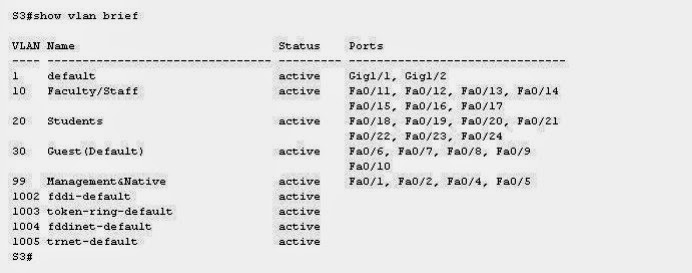
Utilice el comando show vlan brief para verificar las VLAN y sus nombres.

S1#show vlan brief

VLAN Name                      Status    Ports
---- ------------------------- --------- ------------------------------
1    default                   active    Fa0/1, Fa0/2, Fa0/3, Fa0/4
                                         Fa0/5, Fa0/6, Fa0/7, Fa0/8
                                         Fa0/9, Fa0/10, Fa0/11, Fa0/12
                                         Fa0/13, Fa0/14, Fa0/15, Fa0/16
                                         Fa0/17, Fa0/18, Fa0/19, Fa0/20
                                         Fa0/21, Fa0/22, Fa0/23, Fa0/24
                                         Gig1/1, Gig1/2
10   Faculty/Staff             active  
20   Students                  active  
30   Guest(Default)            active  
99   Management&Native         active  
1002 fddi-default              active  
1003 token-ring-default        active  
1004 fddinet-default           active  
1005 trnet-default             active  
Si usted ingresa el mismo comando en S2 y S3, observa que las VLAN no se encuentran en su base de datos VLAN. ¿Por qué no?


Paso 3. Verifique los resultados.

Su porcentaje de finalización debe ser del 46%. De lo contrario, haga clic en Check Results para saber cuáles son los componentes requeridos que aún no se completan.

Tarea 5: Configurar los enlaces troncales en S1, S2 y S3

Utilice el comando switchport mode trunk para establecer el modo de enlace troncal para cada uno de los enlaces troncales. Utilice el comando switchport trunk native vlan 99 para establecer la VLAN 99 como la VLAN nativa.

Paso 1. Configure FastEthernet 0/1 y FastEthernet 0/3 en el S1 para el enlace troncal.

Ingrese los comandos apropiados para configurar el enlace troncal y establecer la VLAN 99 como VLAN nativa.


Una vez configurado, el Protocolo de enlaces troncales dinámicos (DTP) muestra los enlaces troncales. Puede verificar que el S2 y el S3 se estén enlazando al ingresar el comando show interface fa0/1 switchport en S2 y el comando show interface fa0/3 switchport en S3.


Si espera unos minutos para que Packet Tracer simule todos los procesos, S1 notifica la configuración VLAN a S2 y S3. Esto se puede verificar en S2 o S3 con los comandos show vlan brief y show vtp status.


No obstante, se recomienda configurar ambos extremos de los enlaces troncales en el modo on.

Paso 2. Configure Fast Ehternet 0/1 en el S2 para el enlace troncal.

Ingrese los comandos apropiados para configurar el enlace troncal y establecer la VLAN 99 como VLAN nativa.

Paso 3. Configure Fast Ethernet 0/3 en el S3 para el enlace troncal.

Ingrese los comandos apropiados para configurar el enlace troncal y establecer la VLAN 99 como VLAN nativa.

Paso 4. Verifique los resultados.

Su porcentaje de finalización debe ser del 77%. De lo contrario, haga clic en Check Results para saber cuáles son los componentes requeridos que aún no se completan.


Al final de esta tarea, el porcentaje de finalización aún debe ser del 77%.

Tarea 7: Asignar VLAN a los puertos

Use el comando switchport mode access para establecer el modo de acceso de los enlaces de acceso. Use el comando switchport access vlan id de la VLAN para asignar una VLAN a un puerto de acceso.

Paso 1. Asigne VLAN a los puertos de S2.

Fa0/11 en VLAN 10
Fa0/18 en VLAN 20
Fa0/6 en VLAN 30


Paso 2. Asigne VLAN a los puertos en S3.

Fa0/11 en VLAN 10
Fa0/18 en VLAN 20
Fa0/6 en VLAN 30
Paso 3: Verifique los resultados.


Su porcentaje de finalización debe ser del 100%. De lo contrario, haga clic en Check Results para saber cuáles son los componentes requeridos que aún no se completan.

Tarea 8: Verificar la implementación de VLAN y probar la conectividad

Paso 1. Verifique la configuración de la VLAN y las asignaciones de puertos.

Utilice el comando show vlan brief para verificar la configuración de la VLAN y la asignación de puertos en cada switch. Compare su resultado con la topología.

Paso 2. Pruebe la conectividad entre las PC.

Los pings entre las PC de la misma VLAN deben tener éxito, mientras que los pings entre PC de diferentes VLAN deben fallar.


Desde PC1, haga ping a PC4.
Desde PC2, haga ping a PC5.
Desde la PC3 haga ping en la PC6.


All contents are Copyright © 1992-2009 Cisco Systems, Inc. All rights reserved. This document is Cisco Public Information.

miércoles, 21 de mayo de 2014

Actividad 3.5.1: Configuración básica de una VLAN

Actividad 3.5.1:
Configuración básica de una VLAN

NOTA PARA EL USUARIO: Esta actividad es una variación de la práctica de laboratorio 3.5.1. Es posible que Packet Tracer no admita todas las tareas que se especifican en la práctica de laboratorio. Esta actividad no debe considerarse equivalente a la realización de la práctica de laboratorio. Packet Tracer no reemplaza una experiencia práctica de laboratorio con equipo real.

Tabla de direccionamiento

Dispositivo Interfaz Dirección IP Máscara de subred Gateway predeterminado
S1 VLAN 99 172.17.99.11 255.255.255.0 N/C
S2 VLAN 99 172.17.99.12 255.255.255.0 N/C
S3 VLAN 99 172.17.99.13 255.255.255.0 N/C
PC1 NIC 172.17.10.21 255.255.255.0 172.17.10.1
PC2 NIC 172.17.20.22 255.255.255.0 172.17.20.1
PC3 NIC 172.17.30.23 255.255.255.0 172.17.30.1
PC4 NIC 172.17.10.24 255.255.255.0 172.17.10.1
PC5 NIC 172.17.20.25 255.255.255.0 172.17.20.1
PC6 NIC 172.17.30.26 255.255.255.0 172.17.30.1
Asignaciones de puertos (Switches 2 y 3)

Puertos Asignaciones Red
Fa0/1-0/5 VLAN 99 - Management&Native 172.17.99.0 /24
Fa0/6-0/10 VLAN 30 - Guest(Default) 172.17.30.0 /24
Fa0/11 - 0/17 VLAN 10 - Faculty/Staff 172.17.10.0 /24
Fa0/18 - 0/24 VLAN 20 - Students 172.17.20.0 /24
Objetivos de aprendizaje

Realizar tareas de configuración básicas en un switch.
Crear las VLAN.
Asignar puertos de switch a una VLAN.
Agregar, mover y cambiar puertos.
Verificar la configuración de la VLAN.
Habilitar el enlace troncal en conexiones entre switches.
Verificar la configuración de enlace troncal.
Guardar la configuración de la VLAN.

Tarea 1: Realizar configuraciones básicas del switch

Realice la configuración básica en los tres switches.

Configure los nombres de host del switch.
Deshabilite la búsqueda del DNS.
Configure una contraseña del modo EXEC privilegiado encriptado en class.
Configure la contraseña cisco para las conexiones de consola.
Configure la contraseña cisco para las conexiones vty.
Su porcentaje de finalización debe ser del 25%. De lo contrario, resuelva los problemas necesarios para corregir cualquier error. 


All contents are Copyright © 1992–2009 Cisco Systems, Inc. All rights reserved. This document is Cisco Public Information.


Tarea 2: Configurar y activar las interfaces Ethernet

Desde la pestaña Desktop, seleccione IP Configuration para configurar las interfaces Ethernet de las seis PC con las direcciones IP y los gateways predeterminados que se indican en la tabla de direccionamiento.

Nota: Por el momento, la dirección IP para la PC1 se califica como incorrecta. Cambiará la dirección IP de PC1 más adelante.

Su porcentaje de finalización debe ser del 51%. De lo contrario, resuelva los problemas necesarios para corregir cualquier error. 


Actividad 3.4.2: Resolución de problemas de la implementación de una VLAN

Actividad 3.4.2:
Resolución de problemas de la implementación de una VLAN

NOTA PARA EL USUARIO: Aunque puede completar esta actividad sin instrucciones impresas, hay una versión de las instrucciones en PDF disponible en el lado del texto de la misma página desde la que inició esta actividad.

Tabla de direccionamiento

Dispositivo Dirección IP Máscara de subred Gateway predeterminado
PC1 172.17.10.21 255.255.255.0 172.17.10.1
PC2 172.17.20.22 255.255.255.0 172.17.20.1
PC3 172.17.30.23 255.255.255.0 172.17.30.1
PC4 172.17.10.24 255.255.255.0 172.17.10.1
PC5 172.17.20.25 255.255.255.0 172.17.20.1
PC6 172.17.30.26 255.255.255.0 172.17.30.1
Objetivos de aprendizaje

Probar la conectividad.
Investigar los problemas de conectividad mediante la recopilación de datos.
Implementar la solución y probar la conectividad.
Introducción

En esta actividad, se efectúa la resolución de problemas de conectividad entre las PC de la misma VLAN. La actividad finaliza cuando usted alcanza el 100% y las PC pueden hacer ping con las demás PC de la misma VLAN. Cualquier solución que implemente debe cumplir con el diagrama de topología.

Tarea 1: Probar la conectividad entre las PC de la misma VLAN

Desde Command Prompt en cada PC, haga ping entre las PC de la misma VLAN. Las siguientes pruebas deben resultar exitosas al final de esta actividad. Sin embargo, fallan en este punto.

PC1 no puede hacer ping a PC4.
PC2 no puede hacer ping a PC5.
PC3 no puede hacer ping a PC6.
Tarea 2: Reunir datos sobre el problema

Paso 1: Verifique la configuración de las PC.

¿Son correctas las siguientes configuraciones para cada PC?


PC1 y PC4      
PC2 y PC5  
PC3        PC6
Dirección IP                                        
Si
Si
No
Máscara de subred                              
Si
Si
Si
Gateway predeterminado                     
si
Si
Si

¿Son correctas las configuraciones de los switches? Asegúrese de verificar lo siguiente:

Los puertos están asignados a las VLAN correctas.
Los puertos se configuraron para el modo correcto.
Los puertos están conectados al dispositivo correcto.
Paso 3: Documente el problema y sugiera soluciones.

¿Cuáles son las razones por las que la conectividad falló entre las PC? ¿Cuáles son las soluciones? Es posible que exista más de un problema y más de una solución. Todas las soluciones deben cumplir con el diagrama de topología.

PC1 a PC4: Problema (Fa0/11 en S2 está configurado para VLAN 30 y Fa0/11 en S1 está en modo     acceso)
PC2 a PC5: Problema (PC5 está en Fa0/17 en VLAN 10)
PC3 a PC6: Problema (La ip de PC5 es incorrecta)

Tarea 3: Implementar la solución y probar la conectividad

Paso 1: Realice cambios de acuerdo con las soluciones sugeridas en la Tarea 2.

Paso 2: Pruebe la conectividad entre las PC de la misma VLAN.

Si cambia alguna configuración IP, debe crear nuevos pings, ya que los anteriores utilizan la dirección IP antigua.

PC1 debe poder hacer ping a PC4.
PC2 debe poder hacer ping a PC5.
PC3 debe poder hacer ping a PC6.
Si falla algún ping, regrese a la Tarea 2 para continuar con la resolución de problemas.

Paso 3: Revise el porcentaje de finalización.

Su porcentaje de finalización debe ser del 100%. De lo contrario, regrese al Paso 1 y continúe implementado las soluciones sugeridas. La información que se encuentra en la pestaña Assessment Items en Check Results se ocultó para evitar que se muestre cualquier componente requerido que siga incompleto.


Actividad 3.3.4: Configuración de las VLAN y los enlaces troncales

Actividad 3.3.4:
Configuración de las VLAN y los enlaces troncales

NOTA PARA EL USUARIO: Aunque puede completar esta actividad sin instrucciones impresas, hay una versión de las instrucciones en PDF disponible en el lado del texto de la misma página desde la que inició esta actividad.

Objetivos de aprendizaje

Visualizar la configuración predeterminada de la VLAN
Configurar las VLAN.
Asignar VLAN a puertos.
Configurar enlaces troncales.
Introducción

Las VLAN son útiles para la administración de grupos lógicos y permiten mover, cambiar o agregar fácilmente a los miembros de un grupo. Esta actividad se centra en la creación y denominación de las VLAN, la asignación de puertos de acceso a VLAN específicas, el cambio de la VLAN nativa y la configuración de enlaces troncales.

Tarea 1: Visualizar la configuración de VLAN predeterminada

Paso 1. Verifique la configuración en ejecución actual de los switches.

En los tres switches, ingrese al modo EXEC del usuario con la contraseña cisco. A continuación, entre al Modo EXEC privilegiado con la contraseña class.


Desde el modo EXEC privilegiado de los tres switches, ejecute el comando show running-config para verificar la configuración actual en ejecución. Las configuraciones básicas ya están establecidas, pero no hay asignaciones de VLAN.

Paso 2. Muestre las VLAN actuales.

En S1, ejecute el comando show vlan. Las VLAN predeterminadas son las únicas presentes. Todas las interfaces están asignadas a la VLAN 1 de forma predeterminada.
Paso 3. Verifique la conectividad entre las PC de la misma red.

Observe que cada PC puede hacer ping en la otra PC que comparte la misma red:

PC1 puede hacer ping a PC4
PC2 puede hacer ping a PC5
PC3 puede hacer ping a PC6
Los pings a las PC de otras redes fallan.


¿Qué beneficios proporciona configurar las VLAN a la configuración actual? Permite el control de la informacion y que todos los equipos puedan compartir informacion de forma segura

Tarea 2: Configurar las VLAN

Paso 1. Cree las VLAN en S1.

El comando vlan id de la VLAN crea una VLAN. Utilice el comando name nombre de la VLAN para nombrar una VLAN.


En S1, cree cuatro VLAN con id de la VLAN y los siguientes nombres:

S1(config)#vlan 10
S1(config-vlan)#name Faculty/Staff
S1(config-vlan)#vlan 20
S1(config-vlan)#name Students
S1(config-vlan)#vlan 30
S1(config-vlan)#name Guest(Default)
S1(config-vlan)#vlan 99
S1(config-vlan)#name Management&Native
Paso 2. Verifique la configuración de VLAN.

Después de crear las VLAN, regrese a EXEC privilegiado y ejecute el comando show vlan brief para verificar la creación de las nuevas VLAN.

S1#show vlan brief

VLAN Name                             Status    Ports
---- ------------------------------ --------- -------------------------------
1    default                        active    Fa0/1, Fa0/2, Fa0/3, Fa0/4
                                              Fa0/5, Fa0/6, Fa0/7, Fa0/8
                                              Fa0/9, Fa0/10, Fa0/11, Fa0/12
                                              Fa0/13, Fa0/14, Fa0/15, Fa0/16
                                              Fa0/17, Fa0/18, Fa0/19, Fa0/20
                                              Fa0/21, Fa0/22, Fa0/23, Fa0/24
                                              Gig1/1, Gig1/2
10   Faculty/Staff                  active  
20   Students                       active  
30   Guest(Default)                 active  
99   Management&Native              active  
1002 fddi-default                   active  
1003 token-ring-default             active  
1004 fddinet-default                active  
1005 trnet-default                  active  
S1#
Paso 3. Cree las VLAN en S2 y S3.

En S2 y S3, utilice los mismos comandos que utilizó en S1 para crear y denominar las VLAN.

Paso 4. Verifique la configuración de VLAN.

Utilice el comando show vlan brief para verificar que todas las VLAN estén configuradas y denominadas.

Paso 5. Verifique los resultados.

Su porcentaje de finalización debe ser del 38%. De lo contrario, haga clic en Check Results para saber cuáles son los componentes requeridos que aún no se completan.

Tarea 3: Asignar VLAN a los puertos

El comando range reduce en gran medida la cantidad de comandos repetidos que debe ingresar al configurar los mismos comandos en puertos múltiples. Sin embargo, Packet Tracer no admite el comando range. Por lo tanto, sólo se califican las interfaces activas para el comando switchport mode access.

Paso 1. Asigne las VLAN a los puertos activos en S2.

El comando switchport mode access configura la interfaz como un puerto de acceso. El comando switchport access vlan id de la VLAN asigna una VLAN al puerto. A un puerto de acceso sólo se le puede asignar una VLAN de acceso. Ingrese los siguientes comandos en S2.

S2(config)#interface fastEthernet 0/6
S2(config-if)#switchport mode access
S2(config-if)#switchport access vlan 30
S2(config-if)#interface fastEthernet 0/11
S2(config-if)#switchport mode access
S2(config-if)#switchport access vlan 10
S2(config-if)#interface fastEthernet 0/18
S2(config-if)#switchport mode access
S2(config-if)#switchport access vlan 20
Paso 2. Asigne las VLAN a los puertos activos en S3.

Asigne las VLAN a los puertos activos en S3. S3 utiliza las mismas asignaciones del puerto de acceso de la VLAN que usted configuró en S2.

Paso 3. Verifique la pérdida de conectividad.

Anteriormente, las PC que compartían la misma red podían hacer ping entre sí con éxito. Intente hacer ping entre PC1 y PC4. Aunque los puertos de acceso están asignados a las VLAN adecuadas, el ping falla. ¿Por qué?

Paso 4. Verifique los resultados.

Su porcentaje de finalización debe ser del 75%. De lo contrario, haga clic en Check Results para saber cuáles son los componentes requeridos que aún no se completan.

Tarea 4: Configurar los enlaces troncales

Paso 1. Configure S1 Fa0/1 y Fa0/3 para los enlaces troncales y para utilizar la VLAN 99 como VLAN nativa.

S1(config)#interface FastEthernet 0/1
S1(config-if)#switchport mode trunk
S1(config-if)#switchport trunk native vlan 99
S1(config-if)#interface FastEthernet 0/3
S1(config-if)#switchport mode trunk
S1(config-if)#switchport trunk native vlan 99
Al puerto del enlace troncal le lleva aproximadamente un minuto activarse nuevamente. Usted puede alternar entre los modos Realtime y Simulation tres o cuatro veces para volver a activar rápidamente el puerto.


Entonces, los puertos de S2 y S3 que se conectan a S1 quedan inactivos. Nuevamente, alterne entre los modos Realtime y Simulation tres o cuatro veces para volver a activar rápidamente los puertos.


Una vez que los puertos se activen, usted recibe periódicamente los siguientes mensajes syslog:

%CDP-4-NATIVE_VLAN_MISMATCH: Native VLAN mismatch discovered on FastEthernet0/1 (99), with S2 FastEthernet0/1 (1).
%CDP-4-NATIVE_VLAN_MISMATCH: Native VLAN mismatch discovered on FastEthernet0/3 (99), with S3 FastEthernet0/3 (1).
Usted configuró la VLAN nativa en S1 para que sea VLAN 99. Sin embargo, la VLAN nativa en S2 y S3 está configurada como VLAN 1 predeterminada.

Paso 2. Verifique la conectividad entre los dispositivos de la misma VLAN.

Aunque actualmente existe una falta de concordancia de la VLAN nativa, los pings entre las PC de la misma VLAN ahora son exitosos. ¿Por qué?

Paso 3. Verifique que el enlace troncal de S2 esté habilitado y configure la VLAN 99 como VLAN nativa.

El Protocolo de enlaces troncales dinámicos (DTP) ha habilitado automáticamente el puerto Fast Ethernet 0/1 en S2 para un enlace troncal. Una vez que configuró el modo para enlace troncal en S1, los mensajes de DTP enviados de S1 a S2 informaron automáticamente a S1 que cambie del estado Fa0/1 a enlace troncal. Esto puede verificarse con el siguiente comando en S1:

S2#show interface fastEthernet 0/1 switchport
Name: Fa0/1
Switchport: Enabled
Administrative Mode: dynamic auto
Operational Mode: trunk
Administrative Trunking Encapsulation: dot1q
Operational Trunking Encapsulation: dot1q
Negotiation of Trunking: On
Access Mode VLAN: 1 (default)
Trunking Native Mode VLAN: 1 (default)
<se omite el resultado>
S2#
Observe que el modo administrativo está establecido en dynamic auto. Este es el estado predeterminado de todos los puertos en un switch IOS de Cisco. No obstante, DTP ha negociado los enlaces troncales, por lo que el modo de funcionamiento es trunk, lo que produce una falta de concordancia de la VLAN nativa.

Como mejor práctica, configure el modo administrativo de la interfaz del enlace troncal para que esté en modo de enlace troncal. Esto garantiza que la interfaz se configure estáticamente como puerto de enlace troncal y nunca negocie un modo diferente.

S2(config)#interface FastEthernet 0/1
S2(config-if)#switchport mode trunk
Para corregir la falta de concordancia de VLAN nativa, configure el puerto de enlace troncal mediante el comando switchport trunk native vlan 99.

S2(config-if)#switchport trunk native vlan 99
Paso 4. Verifique que el enlace troncal de S3 esté habilitado y configure la VLAN 99 como VLAN nativa.

DTP también ha negociado exitosamente un enlace troncal entre S1 y S3.

S3#show interfaces fastEthernet 0/3 switchport
Name: Fa0/3
Switchport: Enabled
Administrative Mode: dynamic auto
Operational Mode: trunk
Administrative Trunking Encapsulation: dot1q
Operational Trunking Encapsulation: dot1q
Negotiation of Trunking: On
Access Mode VLAN: 1 (default)
Trunking Native Mode VLAN: 1 (default)
<se omite el resultado>
S3#
Configure el modo administrativo de la interfaz de enlaces troncales en modo de enlace troncal y corrija la falta de concordancia de la VLAN nativa con el comando switchport trunk native vlan 99.

Paso 5. Verifique los resultados.

Su porcentaje de finalización debe ser del 100%. De lo contrario, haga clic en Check Results para saber cuáles son los componentes requeridos que aún no se completan.


martes, 20 de mayo de 2014

Actividad 3.2.3: Investigación de los enlaces troncales de una VLAN

Actividad 3.2.3:
Investigación de los enlaces troncales de una VLAN

NOTA PARA EL USUARIO: Aunque puede completar esta actividad sin instrucciones impresas, hay una versión de las instrucciones en PDF disponible en el lado del texto de la misma página desde la que inició esta actividad.

Objetivos de aprendizaje

Activar la interfaz VLAN 99.
Visualizar la configuración del switch.
Investigar la etiqueta de la VLAN en el encabezado de la trama.
Introducción

Los enlaces troncales transmiten el tráfico de diversas VLAN mediante un único enlace, convirtiéndolas en una parte vital de la comunicación entre switches con VLAN. Esta actividad comienza con una finalización del 100% y se enfoca en la visualización de la configuración del switch, del enlace troncal y en la información de etiquetado de la VLAN.

Tarea 1: Visualizar la configuración del switch

En S1, entre al Modo EXEC del usuario con la contraseña cisco. Después entre al modo EXEC privilegiado con la contraseña class. En el indicador de EXEC privilegiado, ejecute el comando show running-config.

S1#show running-config
Al visualizar la configuración en ejecución, observe las interfaces que se establecen como enlaces troncales. Se verá el comando switchport mode trunk en esas interfaces.

¿Qué interfaces están actualmente configuradas como enlaces troncales? Las Interfaces configuradas como  modo Trunk son fastethernet 0/1 y fastethernet 0/3

También aparece el comando switchport trunk native vlan 99 bajo una cantidad de interfaces. Este comando se utiliza para configurar la VLAN nativa para el enlace troncal. En este caso, VLAN 99 es la VLAN nativa.

Tarea 2: Investigar la etiqueta VLAN en el encabezado de la trama

Paso 1. Haga ping de PC1 a PC4.

Si las luces de enlace aún son ámbar, alterne entre el modo Realtime y Simulation hasta que las luces de enlace se pongan en verde.

Desde el modo Simulation, utilice la herramienta Add Simple PDU. Haga clic en PC1 y luego en PC4.

Paso 2. Haga clic en Capture/Forward para observar el ping.

Como PC1 y PC4 están en la misma VLAN y red de capa 3, PC4 devuelve una respuesta ARP a PC1. Después, PC1 envía un ping a PC4. Finalmente, PC4 responde al ping. Cuando aparezca la ventana Buffer Full, haga clic en el botón View Previous Events.

Paso 3. Investigue los detalles de PDU en uno de los switches.

Desplácese hacia el comienzo de la lista de eventos. Bajo la columna Info, haga clic en el casillero de color para el evento del S2 al S1. Después haga clic en la pestaña Inbound PDU Details. Observe los dos campos que aparecen después de la dirección MAC de origen.


Actividad 3.1.4: Investigación de la implementación de una VLAN

Actividad 3.1.4:
Investigación de la implementación de una VLAN

Objetivos de aprendizaje

Observar el tráfico de broadcast en una implementación de VLAN.
Observar el tráfico de broadcast sin VLAN.
Introducción

Esta actividad comienza con una finalización del 100%. El propósito de la actividad es observar cómo los switches envían el tráfico de broadcast cuando las VLAN están configuradas y cuando no lo están.

Tarea 1: Observar el tráfico de broadcast en la implementación de una VLAN

Paso 1: Haga ping de PC1 a PC6.

Espere que todas las luces de enlace se pongan en verde. Para acelerar este proceso, alterne una y otra vez entre los modos de Simulation y Realtime.


Haga clic en la pestaña Simulation y utilice la herramienta Add Simple PDU. Haga clic en PC1 y luego en PC6. Haga clic en el botón Capture/Forward para avanzar por el proceso. Observe las peticiones ARP a medida que atraviesan la red. Cuando aparezca la ventana Buffer Full, haga clic en el botón View Previous Events.


En funcionamiento normal, cuando un switch recibe una trama de broadcast en uno de sus puertos, envía la trama a todos los demás puertos. Observe que S2 sólo envía la petición ARP de Fa0/1 a S1. También observe que S3 sólo envía la petición ARP de Fa0/11 a PC4. PC1 y PC4 pertenecen a la VLAN 10. PC6 pertenece a la VLAN 30. Como el tráfico de broadcast está dentro de la VLAN, PC6 nunca recibe la petición ARP de PC1. Además, como PC4 no es el destino, descarta la petición ARP. El ping de PC1 falla debido a que PC1 nunca recibe una respuesta de ARP.

Paso 2. Haga ping de PC1 a PC4.

Haga clic en el botón New en la pestaña desplegable Scenario 0. Utilice la herramienta Add Simple PDU. Haga clic en PC1 y luego en PC4. Haga clic en el botón Auto Capture / Play. Cuando aparezca la ventana Buffer Full, haga clic en el botón View Previous Events. Observe las peticiones ARP a medida que atraviesan la red. PC1 y PC4 pertenecen a la VLAN 10, por lo tanto, la ruta de la petición ARP es la misma que antes. Como PC4 es el destino, responde a la petición ARP. Entonces, PC1 puede enviar el ping con la dirección MAC de destino para PC4.

Tarea 2: Observar el tráfico de broadcast sin las VLAN

Paso 1. Elimine las configuraciones en los tres switches y borre la base de datos VLAN.

Vuelva al modo Realtime. En los tres switches, ingrese al modo EXEC del usuario con la contraseña cisco. Luego ingrese al modo EXEC privilegiado con la contraseña class.


Para observar el tráfico de broadcast sin las VLAN, borre la configuración y la base de datos VLAN en cada switch. A continuación se muestran los comandos para S1.

S1#erase startup-config
Erasing the nvram filesystem will remove all configuration files! Continue? [confirm]Enter
[OK]
Erase of nvram: complete
%SYS-7-NV_BLOCK_INIT: Initialized the geometry of nvram
S1#delete vlan.dat
Delete filename [vlan.dat]? Enter
Delete flash:/vlan.dat? [confirm]Enter
Paso 2. Vuelva a cargar los switches.

S1#reload
Proceed with reload? [confirm]Enter
Espere que todas las luces de enlace vuelvan a ponerse en verde. Para acelerar este proceso, alterne entre el modo Simulation y Realtime mode.

Paso 3. Haga clic en Capture/Forward para enviar la petición ARP y los pings.

Luego de que los switches se vuelven a cargar y las luces de enlace vuelven a ponerse en verde, la red está lista para enviar su tráfico ARP y ping. Vuelva a Scenario 0 seleccionando la opción desde la pestaña desplegable que se muestra en Scenario 1. Desde el modo Simulation, haga clic en Capture/Forward para continuar con el proceso. Observe que los switches ahora envían las solicitudes ARP a todos los puertos, excepto al puerto en el que se recibió la petición ARP. Esta acción predeterminada de los switches es la razón por la que las VLAN pueden mejorar el rendimiento de la red. El tráfico de broadcast se encuentra dentro de cada VLAN. Cuando aparezca la ventana Buffer Full, haga clic en el botón View Previous Events.


Observe que el ping de PC1 a PC6 aún falla. ¿Por qué? ¿Qué se necesita para que este ping funcione? Es necesario que esten dentro de la misma VLAN.